Chapitre 0

Manuel de formation Back Office WordPress

Meogroup / Masai / Meo

Agence 148
Édition 2026

À retenir
Ce manuel sert de référence opérationnelle pour gérer le Back Office WordPress multisite des trois marques.
Chapitre 1

Introduction du manuel

Rôle du manuel

Ce manuel vous accompagne dans les opérations du quotidien sur le Back Office WordPress multisite. Il donne une méthode simple pour publier, mettre à jour et vérifier les contenus sans risque pour les trois marques.

Public visé

  • Éditeur — Gère les contenus, les pages, les médias et les menus dans le cadre défini.

Règles de sécurité essentielles

Attention
Ne faites jamais de mise à jour WordPress, plugin ou thème sans validation préalable de l'agence 148.
Attention
Ne supprimez jamais un contenu pouvant être lié ailleurs (menu, page, bloc, lien interne…) sans avoir vérifié son impact.
Chapitre 2

Accès aux environnements

URLs

Pour chaque marque, vous disposez de trois adresses utiles :

Marque URL de staging URL de production URL complète du back-office
Meogroup https://test.meogroup-partners.com https://meogroup-partners.com https://meogroup-partners.com/wp/wp-admin
Masai https://test.masai-consulting.com https://masai-consulting.com https://masai-consulting.com/wp/wp-admin
Meo https://test.meo-partners.com https://meo-partners.com https://meo-partners.com/wp/wp-admin

Connexion

Procédure complète :

  1. Ouvrez l'URL de production ou de staging de la marque concernée.
  2. Ajoutez /wp/wp-admin à la fin de l'URL, ou utilisez directement l'URL complète du back-office.
  3. Saisissez votre identifiant et votre mot de passe, puis validez la connexion.
  4. Vérifiez en haut de page que vous êtes bien sur la bonne marque.
  5. Si la double authentification (2FA) est demandée, consultez votre boîte e-mail professionnelle : un code à usage unique vous est envoyé. Saisissez-le pour finaliser la connexion.

Mot de passe oublié

  1. Cliquez sur Mot de passe oublié ? dans l'écran de connexion.
  2. Renseignez votre e-mail professionnel.
  3. Ouvrez le mail reçu et redéfinissez votre mot de passe.
Capture chapitre 2
Figure 1 — Capture chapitre 2
Chapitre 3

Interface Back Office et menu latéral

Comprendre le menu latéral

Le menu latéral est votre point d'entrée principal. Certaines rubriques sont communes aux trois marques, d'autres sont spécifiques.

Tableau comparatif des rubriques

Rubrique Meogroup Masai Meo Rôle
Tableau de bord Oui Oui Oui Suivi global du site
Insights Oui Oui Oui Gestion des contenus insight
Offres d'emploi Oui Non Oui Gestion des offres de recrutement
Expertises Oui Oui Oui Gestion des pages expertises
Questions FAQ Oui Oui Oui Gestion des FAQ
Implantations Oui Oui Oui Gestion des pages d'implantation
Membres Oui Oui Oui Gestion des fiches équipe
Secteurs Non Oui Non Gestion des contenus secteur
Métiers Non Oui Non Gestion des contenus métier
Types d'expertise Non Non Oui Gestion des types d'expertise (Meo)
Médias Oui Oui Oui Gestion des images et fichiers
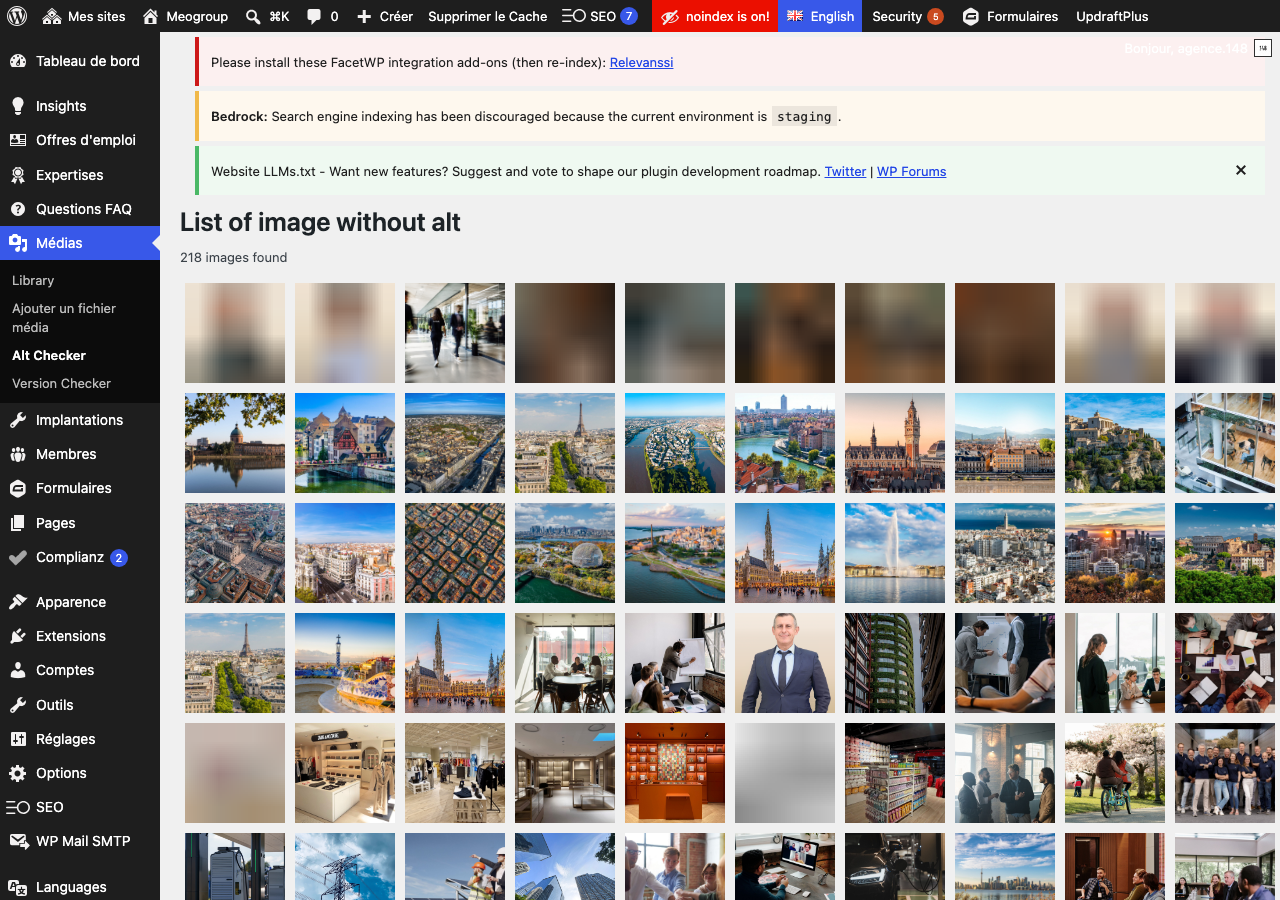
Alt Checker Oui Oui Oui Contrôle qualité des ALT
Pages Oui Oui Oui Création et édition des pages
Apparence > Menus Oui Oui Oui Gestion des menus de navigation
Formulaires Oui Oui Oui Gestion de Gravity Forms
Options Oui Oui Oui Paramètres de contenus globaux
SEO Oui Oui Oui Réglages de référencement
Comptes Oui Oui Oui Gestion des utilisateurs et rôles
Extensions Oui Oui Oui Zone technique plugins
Outils Oui Oui Oui Outils techniques
Réglages Oui Oui Oui Réglages techniques WordPress
Switch de langue (Polylang) Oui Oui Oui Gestion du contexte de langue
Menu latéral Back Office
Figure 1 — Menu latéral Back Office
Chapitre 4

Gestion des utilisateurs

Rôles recommandés

  • Administrateur — gestion complète, réservé aux profils autorisés.
  • Éditeur — rôle recommandé pour la production de contenu.

Créer un utilisateur

  1. Ouvrez Comptes > Ajouter.
  2. Renseignez un e-mail et un identifiant.
  3. Définissez le rôle (Éditeur par défaut).
  4. Enregistrez le nouveau compte. Il n'y a pas besoin de générer le mot de passe. Lors de la validation du compte par l'utilisateur par mail, celui-ci pourra lui-même générer son mot de passe.

Une fois le compte créé, seul un administrateur peut rattacher ce compte aux autres sites de l'écosystème (Meogroup, Masai, Meo).

Chapitre 5

Bibliothèque des médias

À quoi sert la bibliothèque

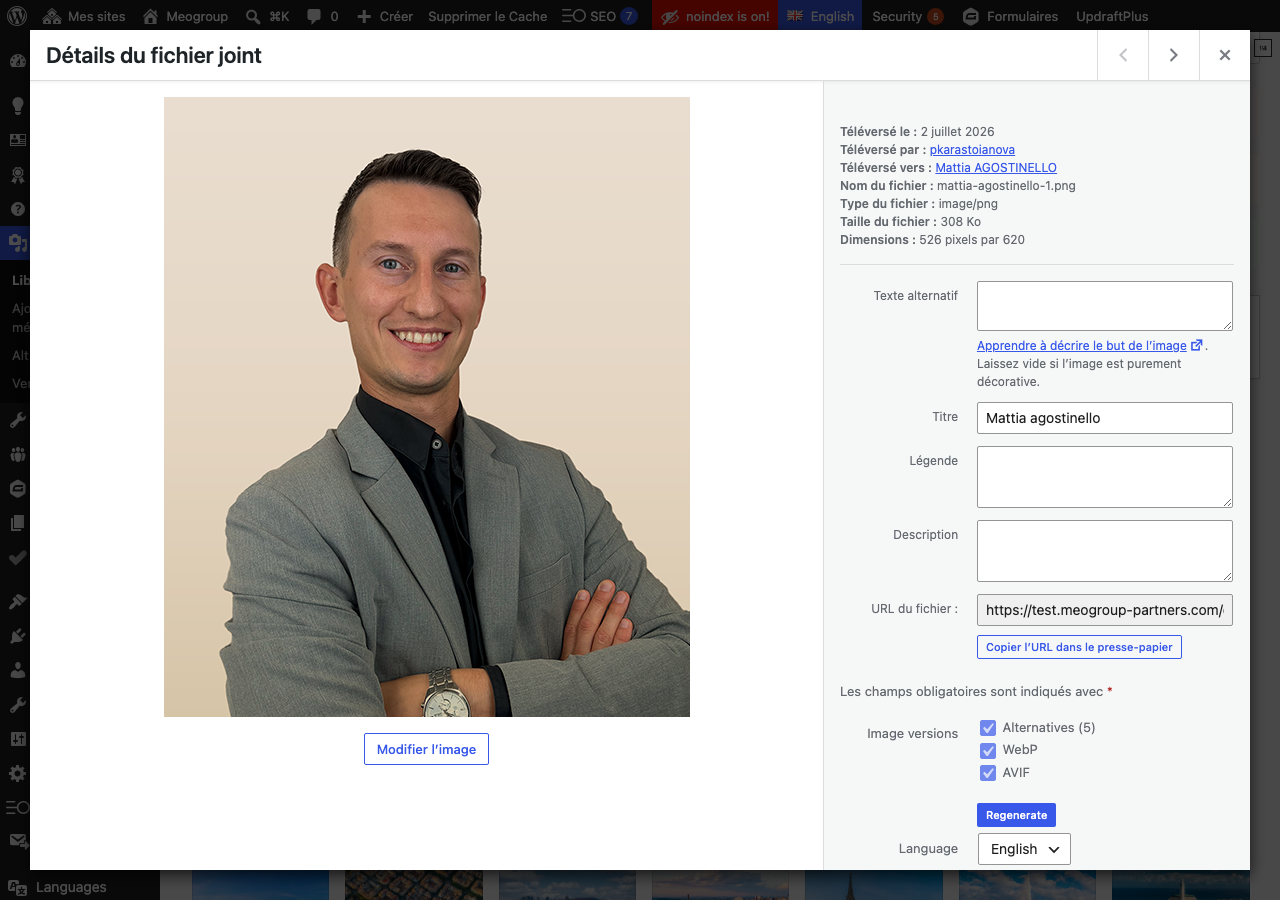
La bibliothèque centralise les images et fichiers utilisés dans les pages, les blocs et certains contenus dynamiques.

Champs à renseigner sur un média

  • Titre — nom court et explicite.
  • Texte alternatif (ALT) — description utile de l'image.
  • Légende — texte affiché sous l'image (si utilisé).
  • Description — contexte éditorial interne.
  • URL du fichier — lien direct généré automatiquement.

Pourquoi ces champs sont importants

  • SEO — un ALT pertinent aide les moteurs de recherche.
  • Accessibilité — le ALT permet aux lecteurs d'écran de décrire l'image.
  • Exploitation — un titre clair facilite la recherche dans la bibliothèque.

Unused Checker

Depuis Médias > Unused Checker, vous pouvez identifier les fichiers qui ne sont plus référencés dans le site.

Rôle de l'outil

Unused Checker analyse la médiathèque et compare chaque fichier aux contenus publiés (pages, blocs, CPT, options). Il met en évidence les médias potentiellement inutilisés afin de nettoyer la bibliothèque.

Comment identifier les médias inutilisés

  1. Ouvrez Médias > Unused Checker.
  2. Lancez un nouveau scan si nécessaire.
  3. Consultez la liste des médias signalés comme non référencés.
Bonnes pratiques
Nommez vos fichiers proprement avant import (exemple : hero-meogroup-recrutement.jpg) et complétez le ALT juste après téléversement.
Capture chapitre 5
Figure 1 — Capture chapitre 5
Chapitre 6

Contrôle des ALT avec Alt Checker

Où trouver l'outil

Accédez à Médias > Alt Checker depuis le menu latéral.

Workflow d'audit recommandé

  1. Ouvrez Alt Checker.
  2. Identifiez les médias sans ALT ou avec ALT trop faible.
  3. Ouvrez chaque média concerné.
  4. Renseignez un ALT descriptif et utile.
  5. Relancez un contrôle rapide.

Bonnes pratiques ALT

  • Décrivez l'image de façon concrète et concise.
  • Restez utile pour un lecteur qui ne voit pas l'image.
  • Évitez les formulations vides du type « image », « photo », « visuel ».
  • Si l'image est purement décorative, utilisez une stratégie cohérente définie par l'équipe.
Attention
Un ALT n'est ni un mot-clé SEO isolé, ni un bloc de texte marketing.
Bonnes pratiques
Intégrez un passage Alt Checker dans votre routine avant publication finale.
Capture chapitre 6
Figure 1 — Capture chapitre 6
Chapitre 7

Gestion des menus de navigation

Emplacements de menus

Les emplacements de référence sont :

  1. Primary Navigation
  2. Footer Navigation
  3. Legal Navigation
  4. Pre-Footer Navigation

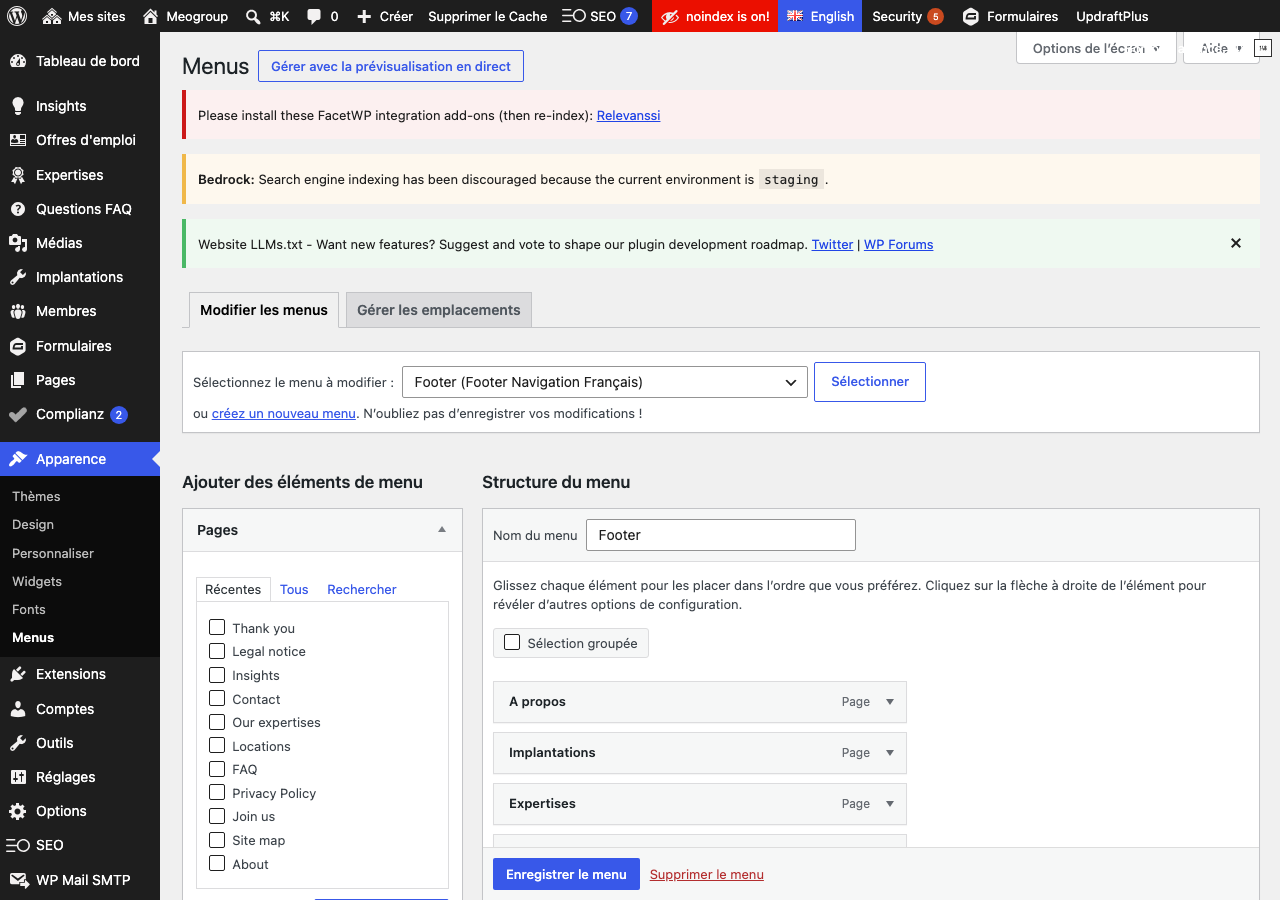
Modifier un menu (drag & drop)

  1. Ouvrez Apparence > Menus.
  2. Sélectionnez le menu à modifier.
  3. Ajoutez un élément (page, lien, catégorie si autorisé).
  4. Réorganisez les éléments en glisser-déposer.
  5. Vérifiez l'affectation à la bonne location.
  6. Enregistrez puis prévisualisez en front.

Développer un item de menu

Chaque item peut être développé en cliquant sur la flèche à droite de son libellé. Les options suivantes sont alors accessibles :

  • Libellé de navigation — texte affiché dans le menu (peut différer du titre de la page).
  • Cible du lien — ouvrir dans le même onglet ou dans un nouvel onglet.
  • Classes CSS — classes techniques réservées à l'application de style spécifique. Exemple pour le Pré-footer : les items disposent d'une classe « nom de la marque », afin d'afficher les logos.
  • Description — texte complémentaire selon le thème (rarement affiché).
  • Ordre — position dans le menu, modifiable aussi par glisser-déposer.
Astuce
Pour un lien externe, utilisez Liens personnalisés plutôt qu'une page interne.
Capture chapitre 7
Figure 1 — Capture chapitre 7
Chapitre 8

Gestion des pages

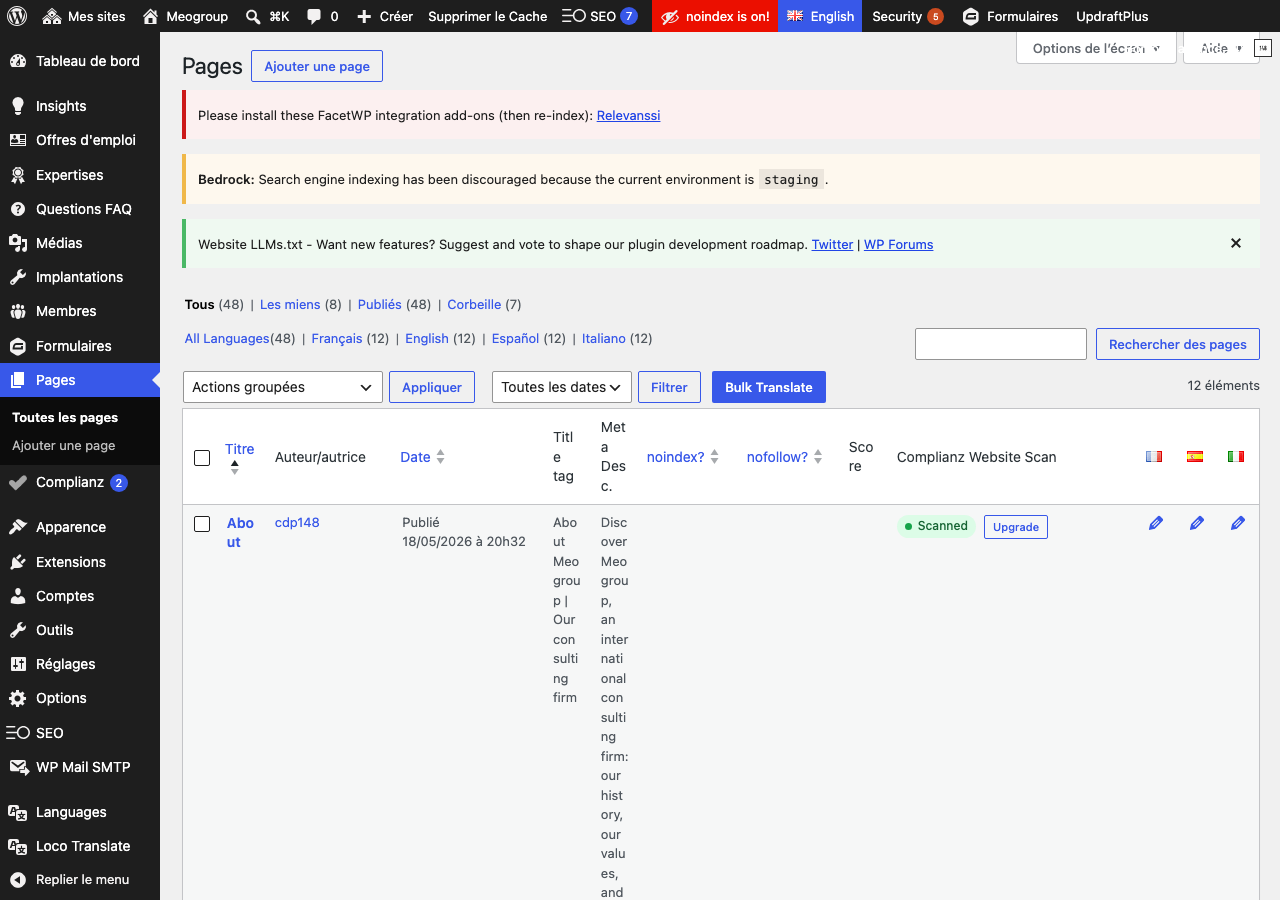
Créer une page

  1. Ouvrez Pages > Ajouter.
  2. Renseignez le titre.
  3. Vérifiez le slug (URL).
  4. Construisez le contenu dans Gutenberg.
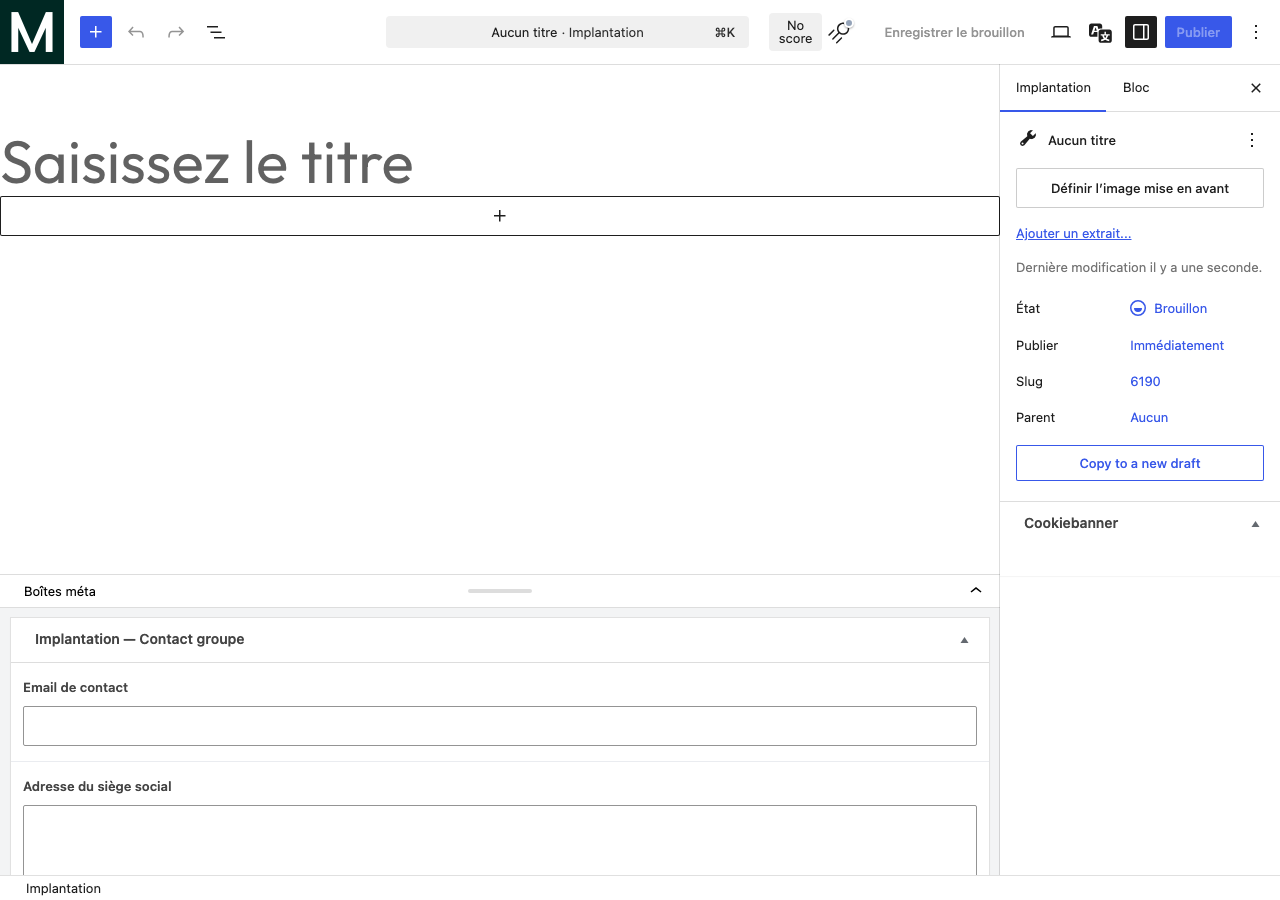
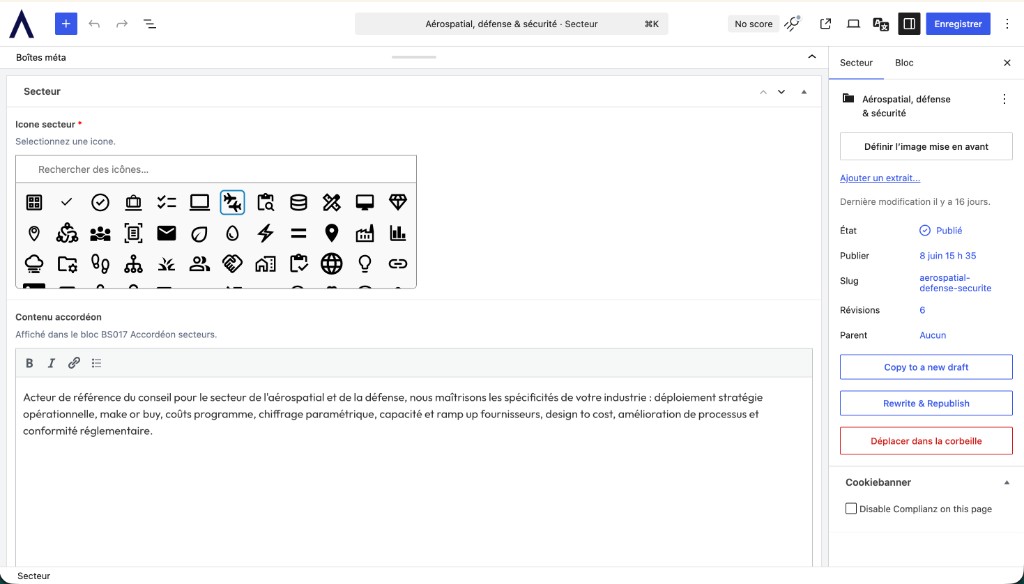
Boîte Meta
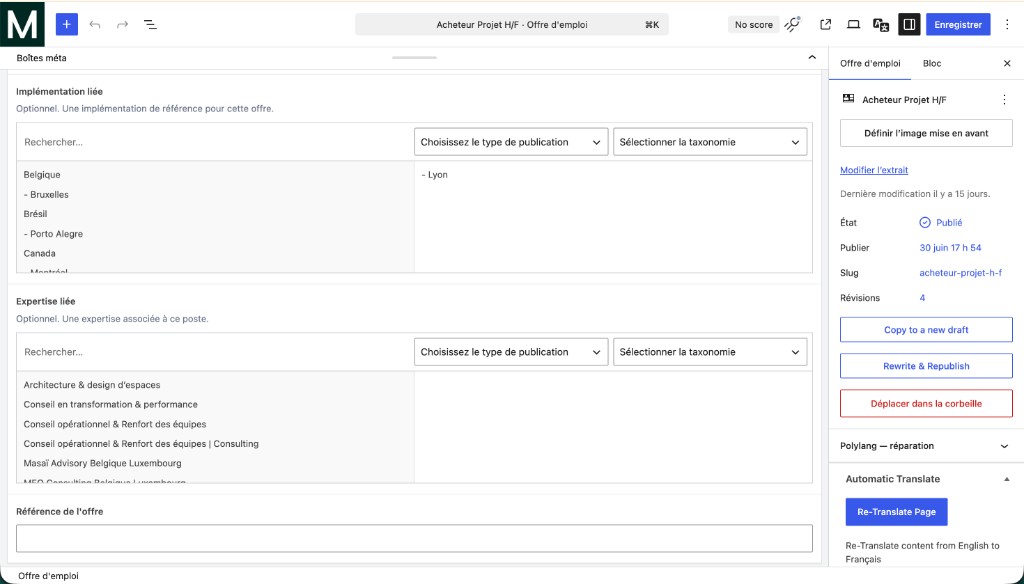
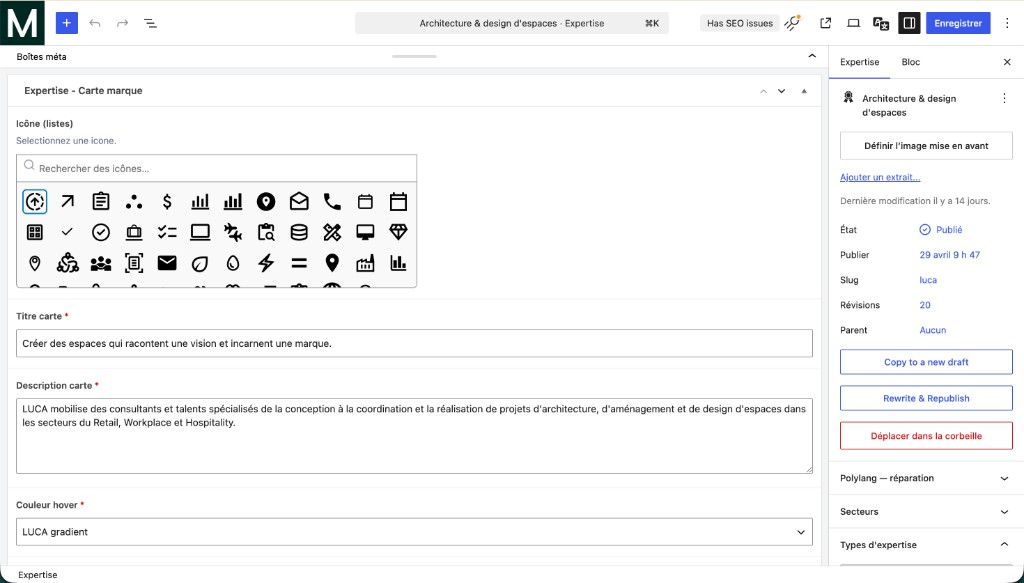
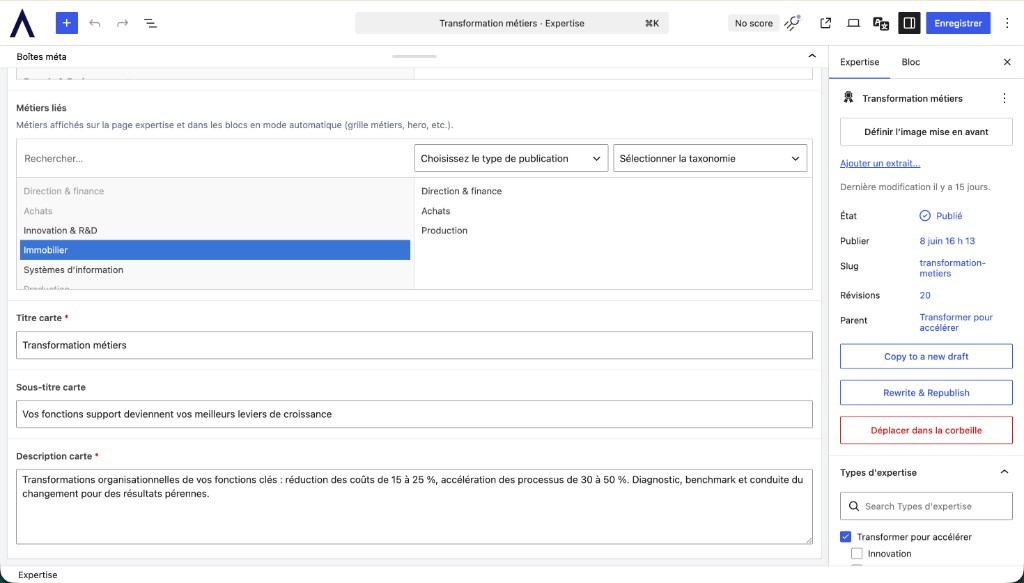
Certaines pages possèdent une Boîte Meta en bas de page permettant de renseigner :
  • informations complémentaires ;
  • vue carte ;
  • comportements spécifiques.

Les types de contenus suivants disposent également d'une Boîte Meta à remplir :

  • Insight
  • Offre d'emploi
  • Expertise
  • Implantation
  • Secteur (Masai)
  • Métier (Masai)

Modifier une page existante

  1. Ouvrez Pages > Toutes les pages.
  2. Recherchez la page cible.
  3. Éditez le contenu, les blocs et les métadonnées.
  4. Enregistrez puis prévisualisez.

Cycle de publication

  • Brouillon — travail en cours, non visible publiquement.
  • Prévisualisation — contrôle avant publication.
  • Publier / Mettre à jour — mise en ligne.
Capture chapitre 8
Figure 1 — Capture chapitre 8
Chapitre 9

Prise en main de Gutenberg

Typologie de contenu vs Panneau Bloc

Panneau Usage principal Exemples d'actions
Typologie de contenu Réglages de la page entière (et taxonomies selon le type) Statut, visibilité, slug, image mise en avant, taxonomies
Bloc Réglages du bloc sélectionné Alignement, couleurs, style, options de contenu, comportement du bloc

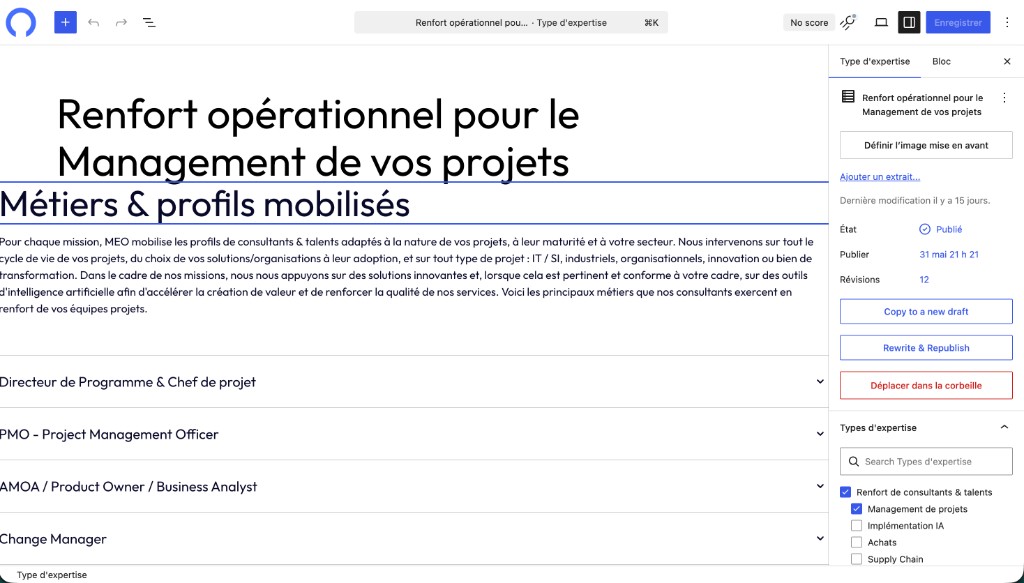
Typologie de contenu — selon le type édité, ce panneau permet aussi de cocher les éléments de classification (taxonomies). Exemples :

  • Expertise — Types d'expertise, Secteurs, Marques (selon la marque)
  • Insight — Types d'insight, Types d'expertise
  • Offre d'emploi — Type de contrat, Secteur, Marques, etc.
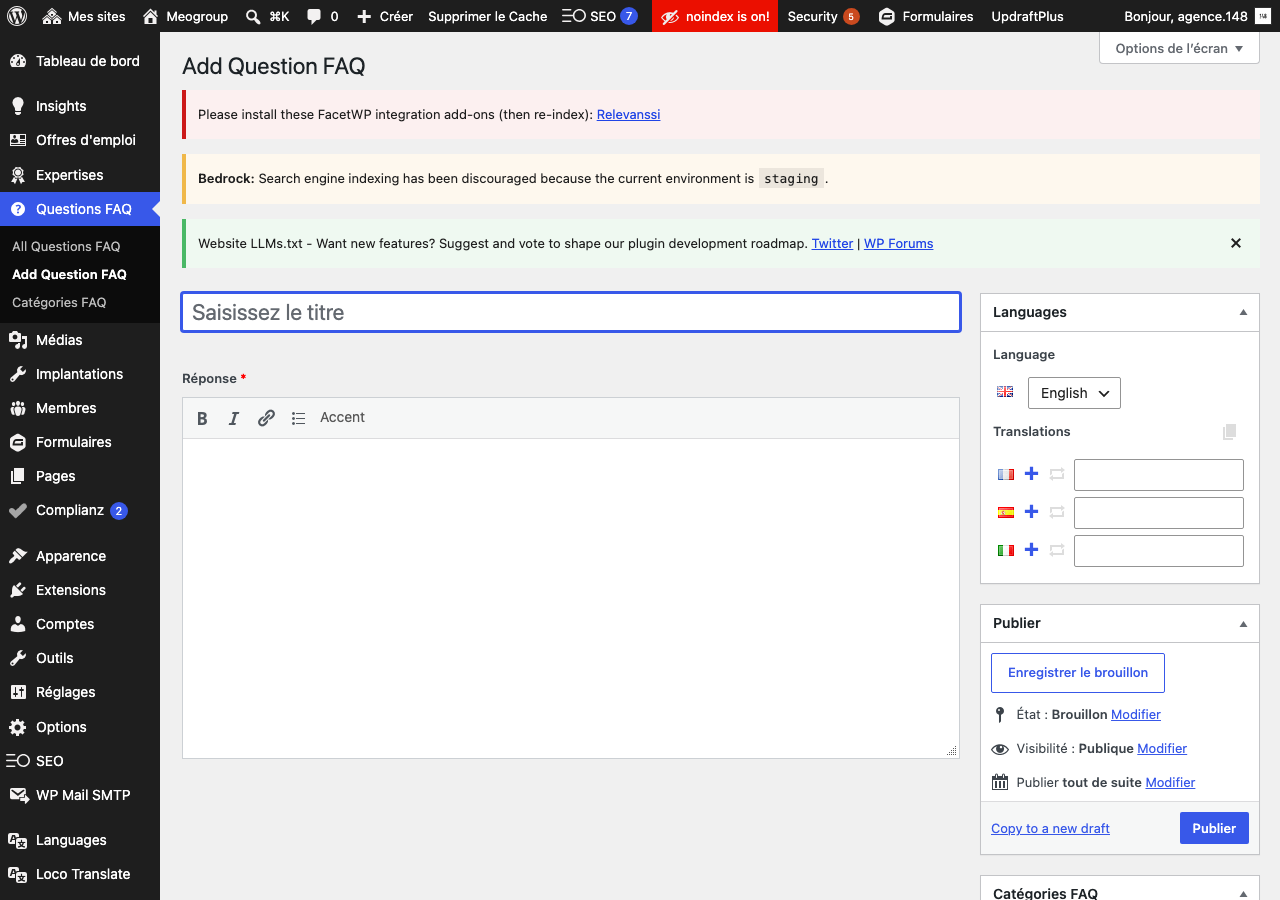
  • Question FAQ — Catégorie FAQ
  • Type d'expertise (Meo) — Types d'expertise
Panneau Typologie de contenu
Figure 1 — Panneau Typologie de contenu
Panneau Bloc
Figure 2 — Panneau Bloc

Barre d'outils principale

La barre d'outils permet d'ajouter des blocs, annuler/refaire, enregistrer et prévisualiser rapidement vos modifications.

Bouton +

Cliquez sur le bouton + pour ouvrir la bibliothèque de blocs et insérer une nouvelle section.

Ajout d'un bloc via le bouton +

Vidéo de démonstration pour illustrer cette étape.

Ajout, déplacement et duplication

  • Ajout — sélectionnez un bloc dans l'inserter ou tapez / pour une recherche rapide.
  • Drag & drop — faites glisser le handle (⋮⋮) pour réordonner les blocs.
  • Duplication — menu du bloc (trois points) > Dupliquer.
  • Suppression — menu du bloc > Supprimer, ou touche Suppr avec le bloc sélectionné.

Manipulation des blocs (ajout, drag & drop, duplication, suppression)

Vidéo de démonstration pour illustrer cette étape.

Vue en liste

La vue en liste affiche la structure complète de la page. Elle est utile pour :

  • retrouver un bloc rapidement ;
  • déplacer des sections sans erreur ;
  • vérifier la hiérarchie des contenus.

Utilisation de la vue en liste

Vidéo de démonstration pour illustrer cette étape.

Modification d'un bloc via le panneau de droite

Sélectionnez un bloc : le panneau Bloc (à droite) affiche ses champs ACF et options. Les réglages de la page entière se trouvent dans l'onglet Typologie de contenu.

Modification d'un bloc via le panneau de droite

Vidéo de démonstration pour illustrer cette étape.

Prévisualisation

Utilisez la prévisualisation avant chaque publication pour vérifier le rendu visuel, les espacements et la cohérence globale.

Chapitre 10

Chapitre 10 — Bibliothèque des blocs

Comment lire une fiche bloc

Chaque bloc dispose d'une fiche détaillée dans la partie BLOCS (sommaire latéral) avec :

  1. Rôle — fonction côté site public
  2. Disponibilité — marques et types de contenu compatibles
  3. Cas d'usage — quand l'utiliser
  4. Champs — tableau des options du panneau Bloc
  5. Panneau de droite — rappel Typologie de contenu vs Bloc
  6. Dépendances — contenus ou CPT liés
  7. Capture — screenshot du rendu front

Inventaire des blocs (48)

Bloc Slug Marques
BS001 Hero bs001-hero Toutes
BS002 Simple texte bs002-simple-texte Toutes
BS003 Liste marques bs003-liste-marques Meogroup
BS004 Carousel marques bs004-carousel-marques Meogroup
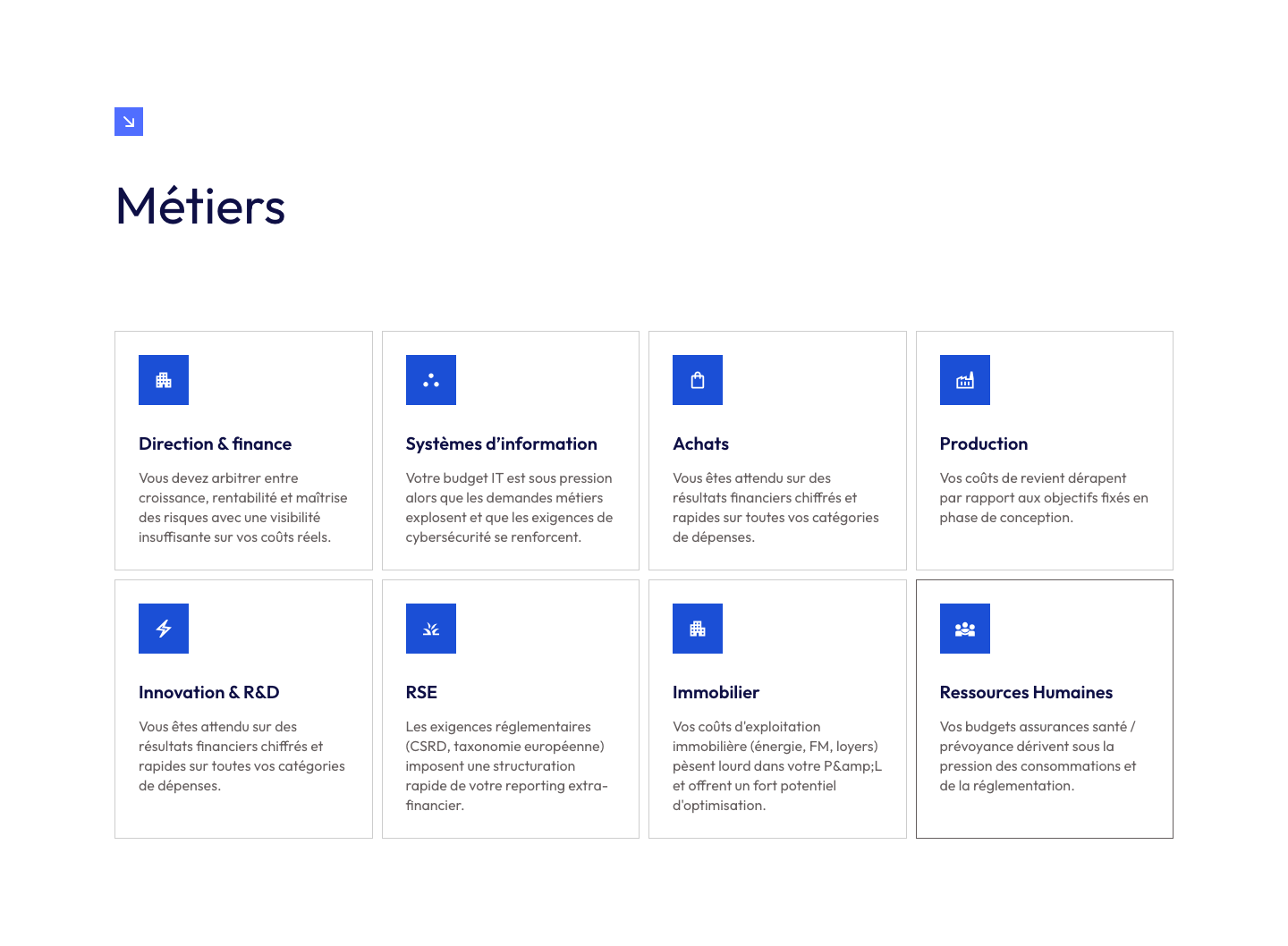
BS005 Grid métiers bs005-grid-metiers Masai
BS005 Header secteurs bs005-header-secteurs Meogroup, Meo
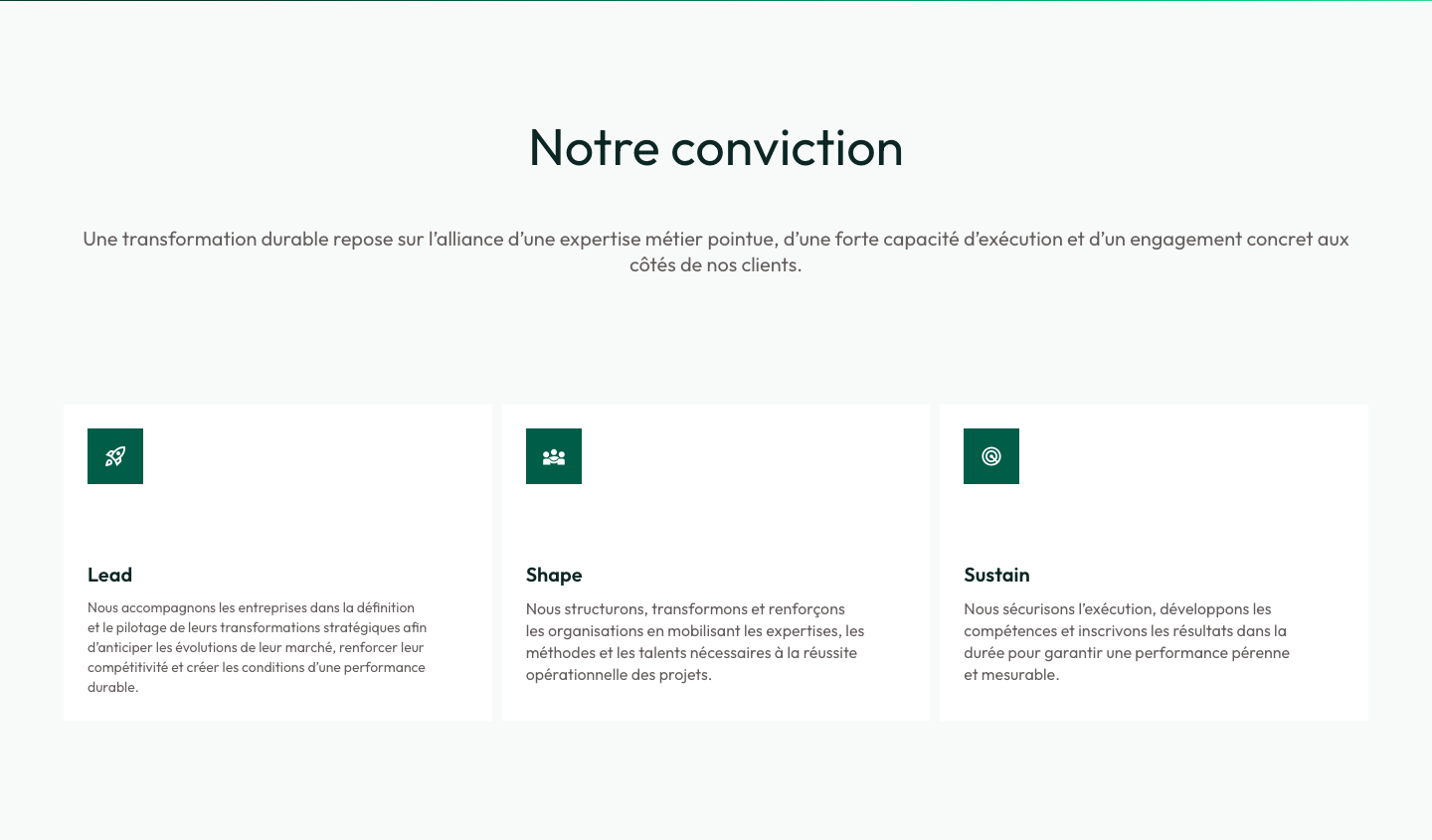
BS006 Grid Cards bs006-grid-cards Toutes
BS007 Chiffres cles bs007-key-figures Toutes
BS008 Cards bs008-cards Meogroup, Meo
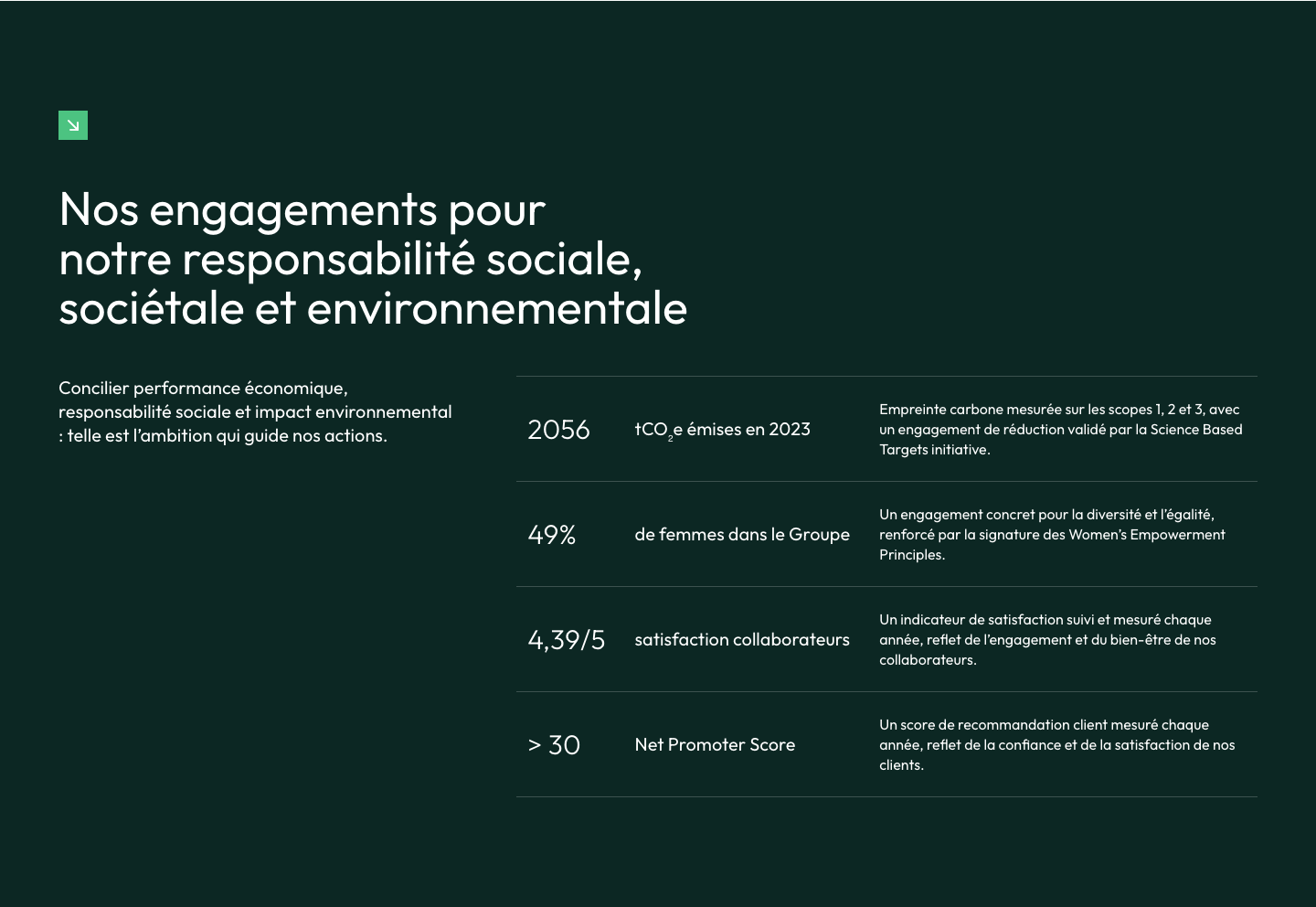
BS009 Key Figures bs009-key-figures Toutes
BS010 FAQ bs010-faq Toutes
BS011 Expertises bs011-expertises Meo
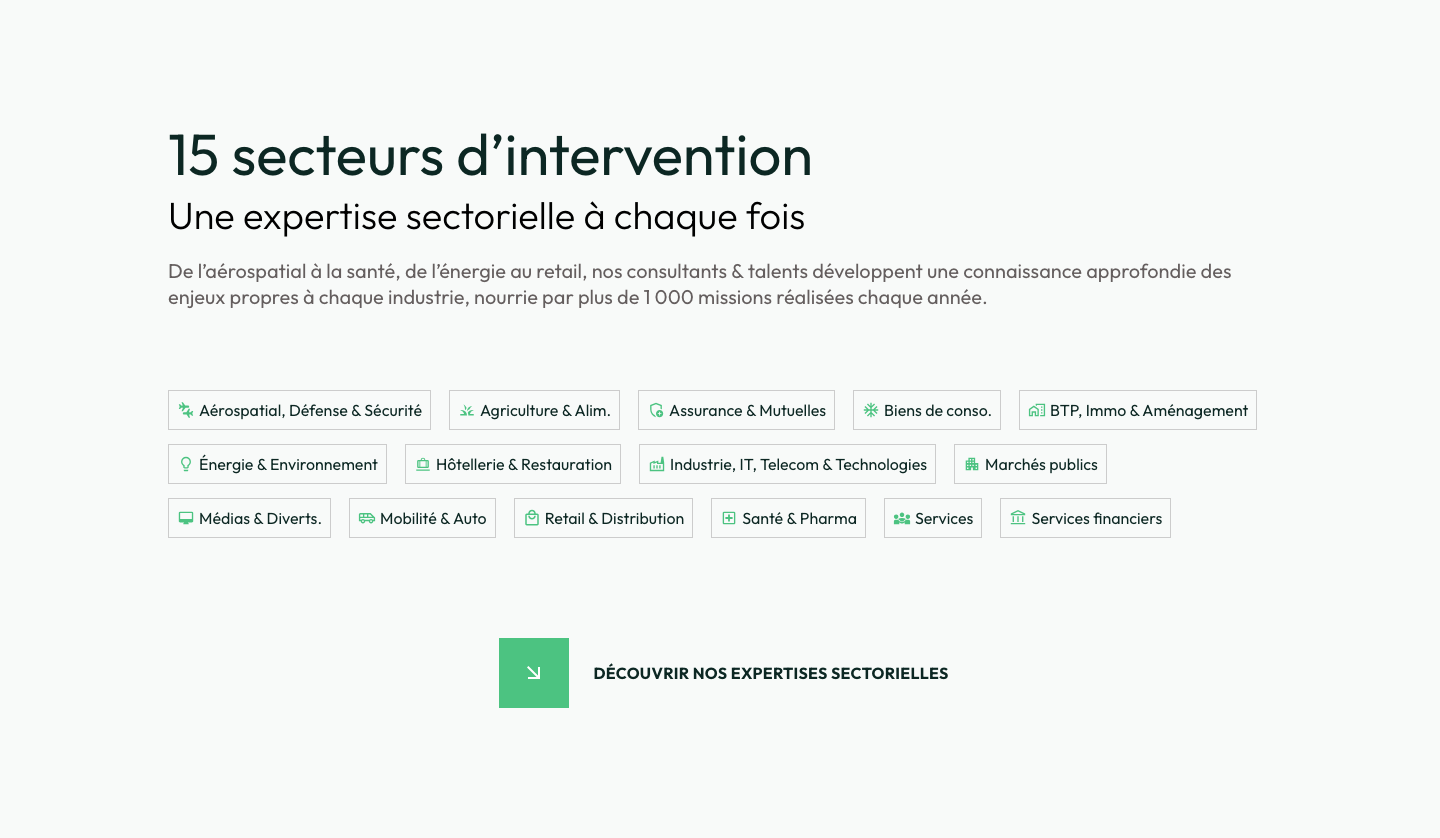
BS011 Liste secteurs bs011-liste-secteurs Masai
BS011 Tag List bs011-tag-list Meogroup
BS012 List bs012-list Meo, Masai
BS012 Logos Clients bs012-logos-clients Meogroup
BS013 Carte enjeux bs013-carte-enjeux Masai
BS013 Testimonial bs013-testimonial Meo, Meogroup
BS014 Maps bs014-maps Toutes
BS015 Equipe bs015-equipe Meogroup, Meo
BS015 Remontée Expertises bs015-remontee-expertises Masai
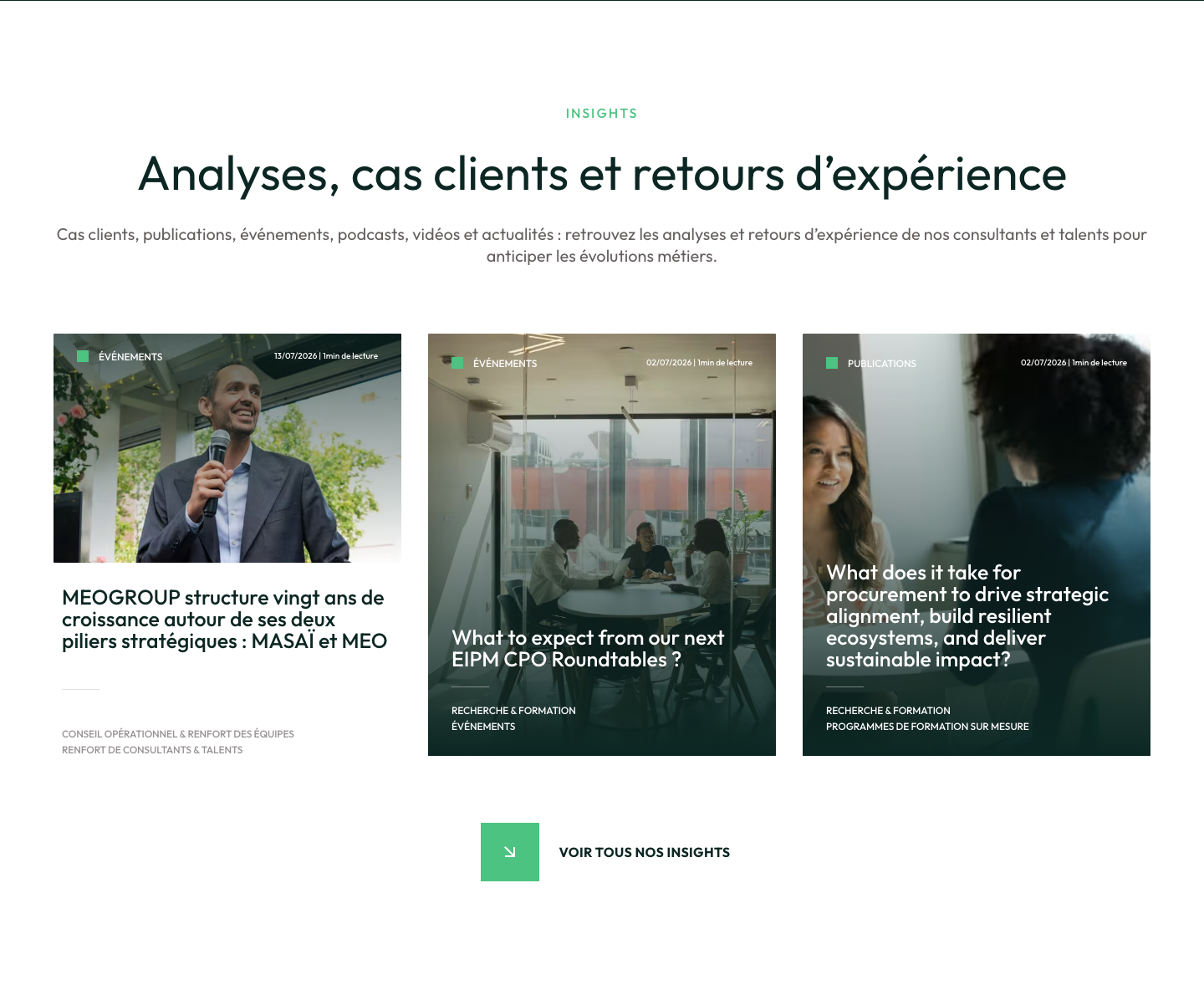
BS016 Grid Insights bs016-grid-insights Toutes
BS017 Accordéon secteurs bs017-accordeon-secteurs Masai
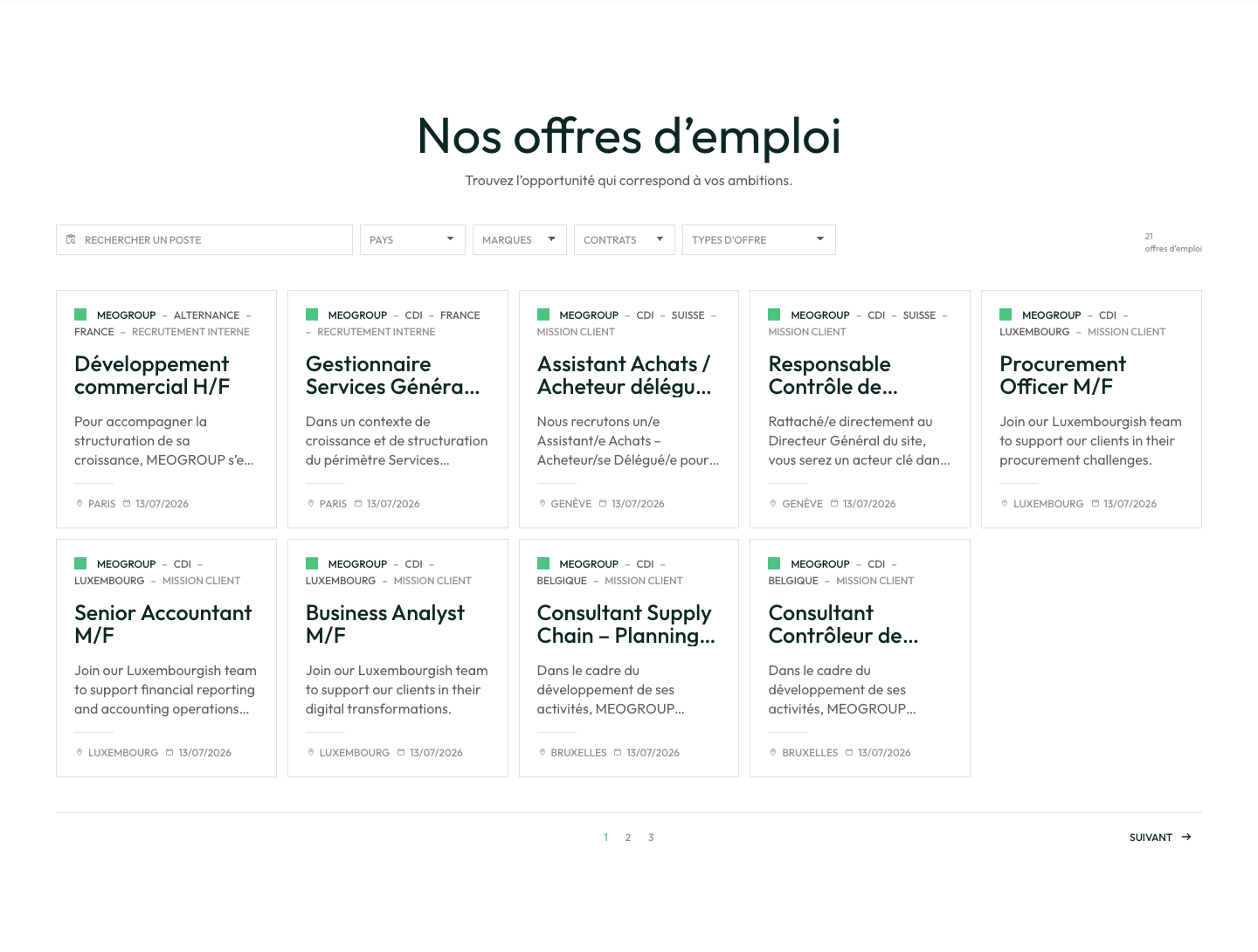
BS017 Offres emplois bs017-offres-emplois Meogroup, Meo
BS018 Insights bs018-insights Toutes
BS019 FAQ filtré bs019-faq-filtre Meogroup
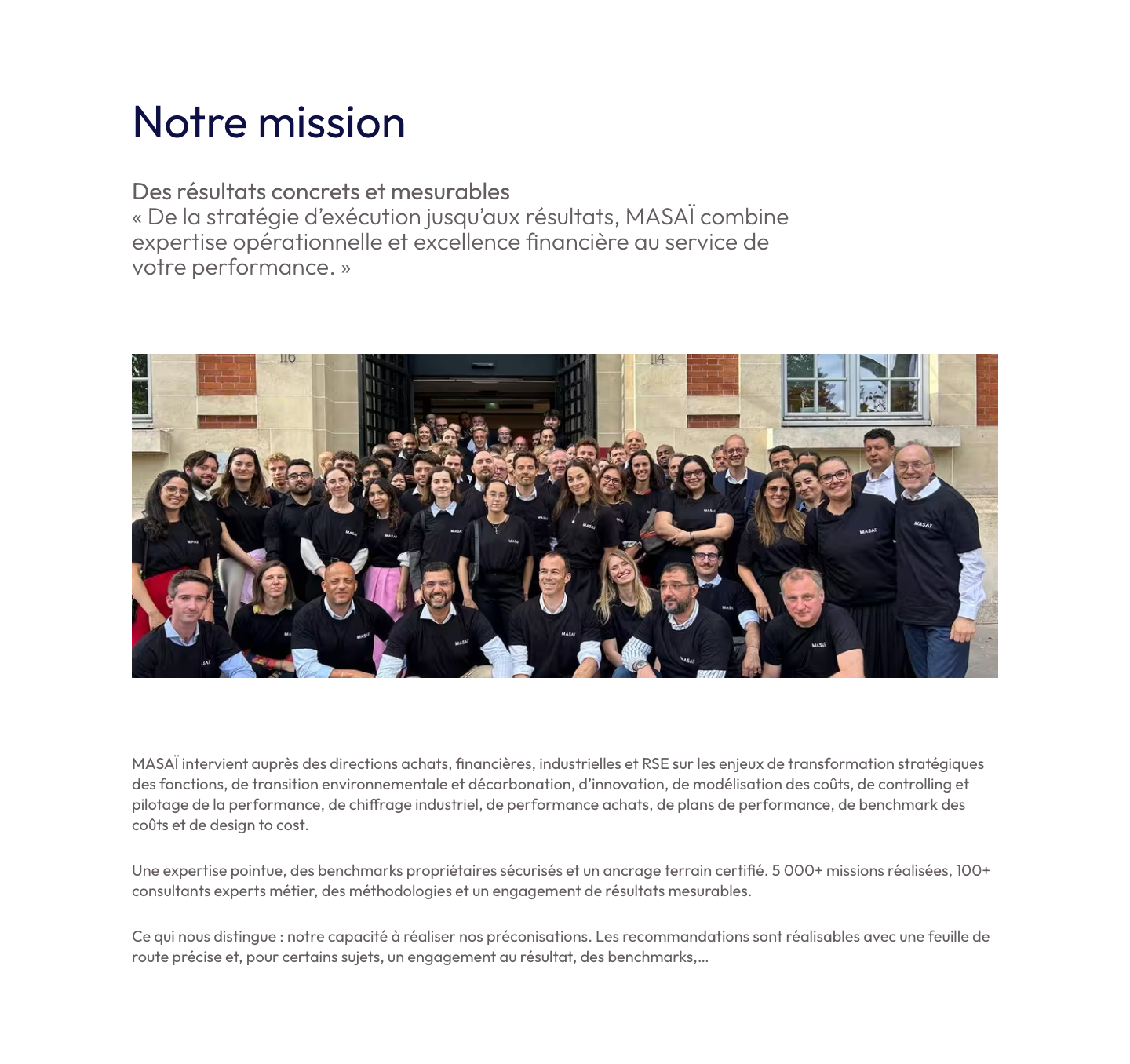
BS019 Texte simple v2 bs019-texte-simple-v2 Masai, Meo
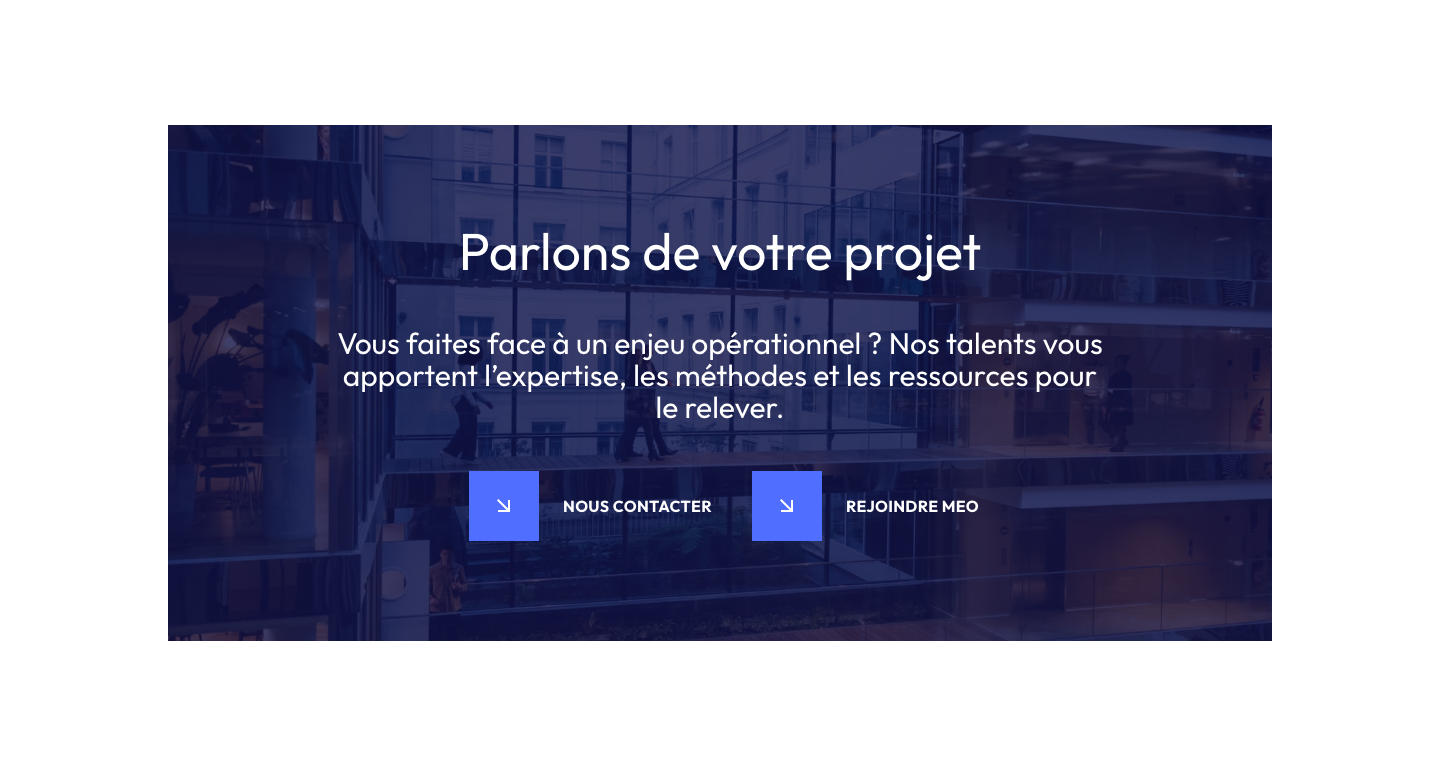
BS020 Meshing Image bs020-meshing-image Toutes
BS021 Meshing bs021-meshing Toutes
BS022 Form bs022-form Toutes
BS023 Meshing double bs023-meshing-double Meo, Masai
BS023 Timeline bs023-timeline Meogroup
BS024 Détail expertise bs024-detail-expertise Masai
BS024 Grid Cards bs024-grid-cards Meo
BS025 Expertise Cards bs025-expertise-cards Meo
BS025 Text Gradient bs025-text-gradient Meogroup, Masai
BS027 Grid cartes secteurs bs027-grid-cartes-secteurs Toutes
BS028 Bloc cartes expertises bs028-cartes-expertises Masai, Meo
BS028 Intro offre bs028-intro-offre Meogroup, Meo
BS029 Détail bureau bs029-detail-bureau Toutes
BS031 Remontée bureaux bs031-remontee-bureaux Toutes
BS033 Galerie images bs033-galerie-images Meogroup, Masai
BS034 Tab Expertise Types bs034-tab-expertise-types Meo
BSA001 WYSIWYG bsa001-wysiwyg Toutes
BSA002 Meshing bsa002-meshing Toutes
BSA003 FAQ bsa003-faq Toutes
BSA034 Insight Cards bsa034-insight-cards Toutes
BSA034 Liste de tags bsa034-tag-list Meo

Blocs communs vs spécifiques

  • Un bloc commun est généralement disponible sur les 3 marques.
  • Un bloc spécifique est développé pour 1 à 2 marques, avec des particularités propres.
  • Vérifiez toujours la colonne « Marques » avant d'insérer un bloc.

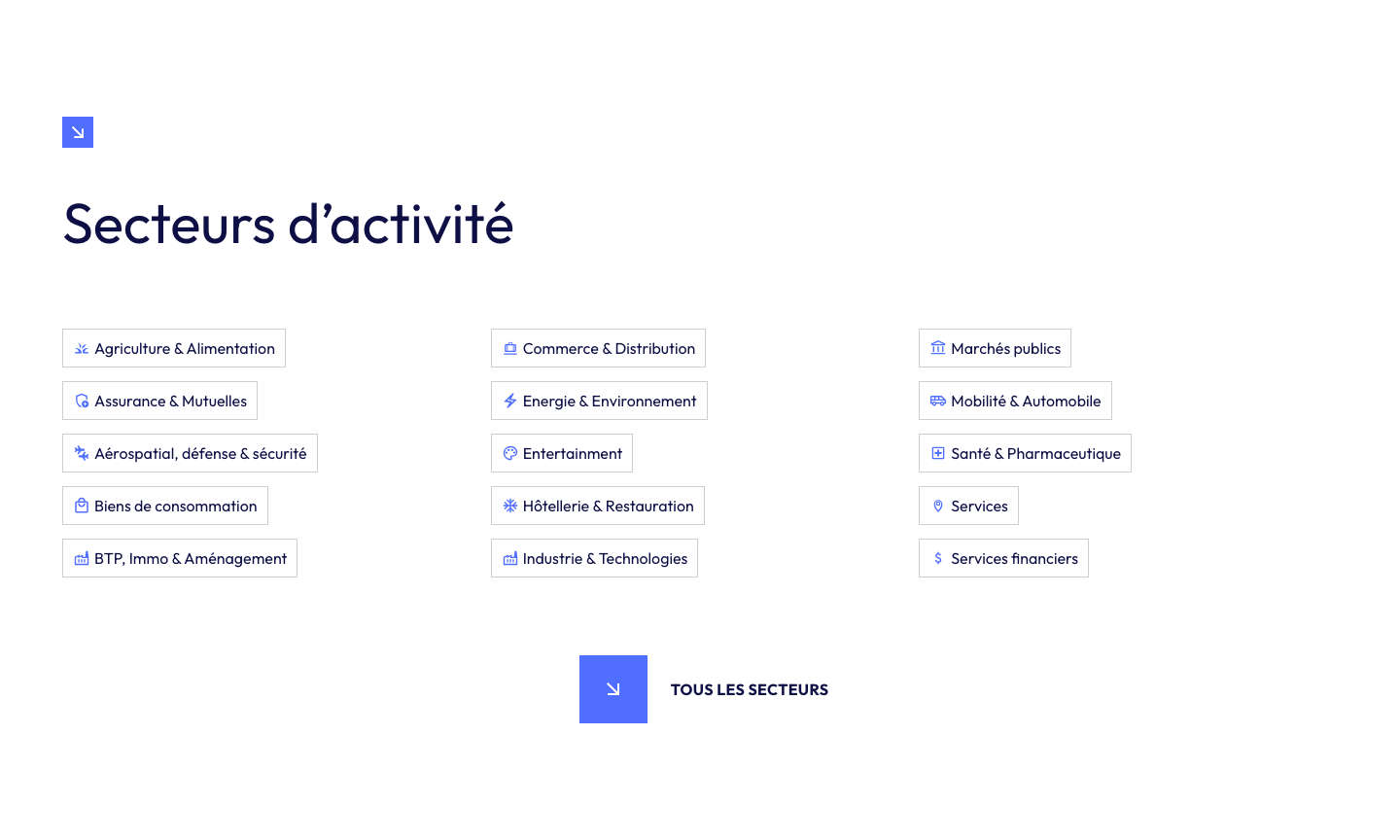
BS001 Hero

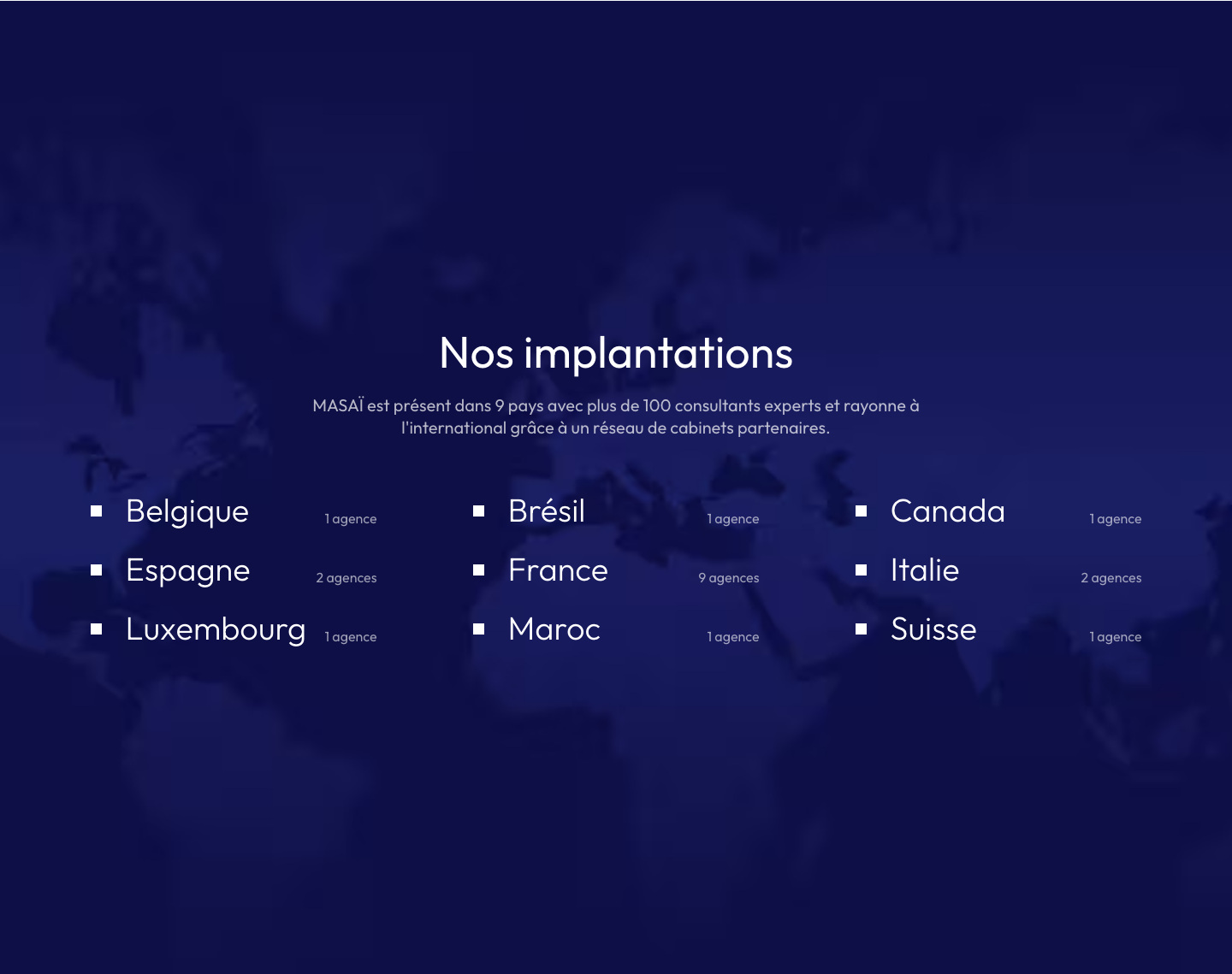
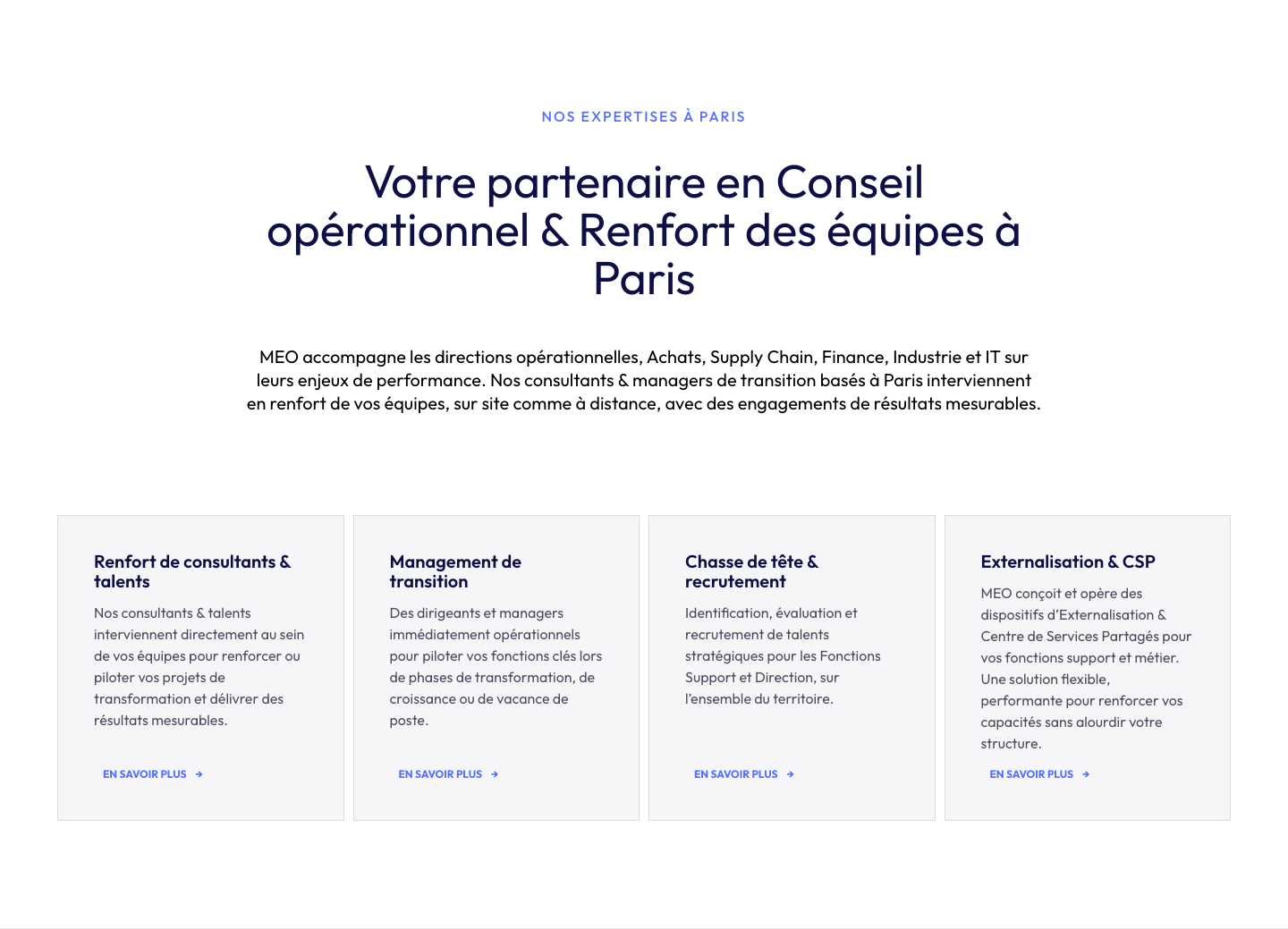
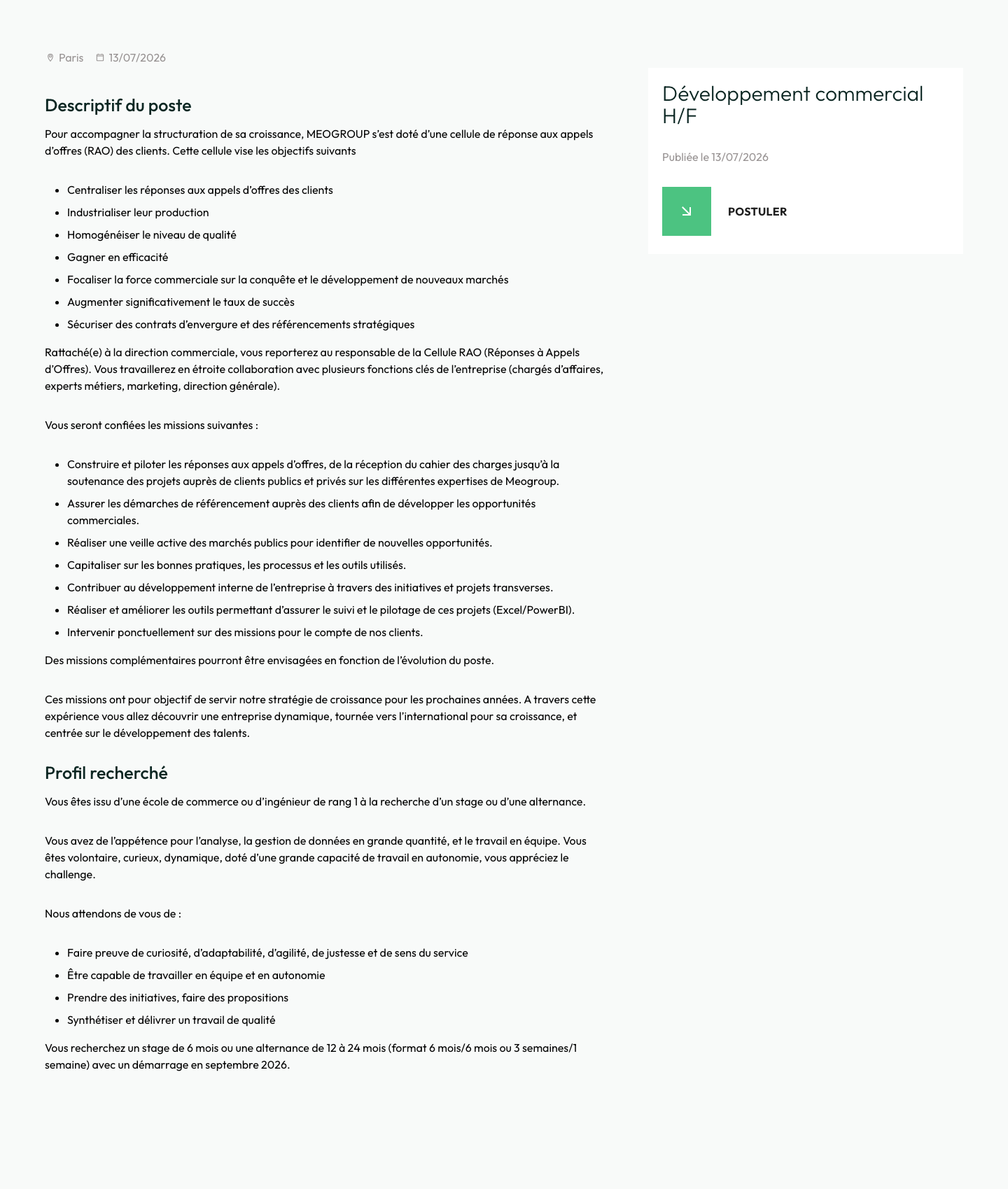
BS001 Hero — rendu front
Figure 1 — BS001 Hero — rendu front

Rôle

Section d'en-tête principale de page, avec titre, texte d'introduction et visuel.

Disponibilité

Marques : Toutes les marques (Meogroup, Masai, Meo)

Types de contenu : Page, Expertise, Métier, Secteur, Implantation, Offre d'emploi

Cas d'usage

  • Utiliser ce bloc pour afficher la section « BS001 Hero » sur une page ou un CPT compatible.
  • Privilégier en haut de page d'accueil ou de landing.
  • Éviter de dupliquer plusieurs heroes sur une même page.

Champs

Libellé Type Obligatoire Rôle
Background variant Liste déroulante Oui Contenu éditorial
Hauteur pleine fenêtre (100dvh) Oui / Non Non Contenu éditorial
Show breadcrumb Oui / Non Non Contenu éditorial
Eyebrow Texte Non Contenu éditorial
Headline Zone de texte Oui Titre affiché
Description Éditeur riche Oui Texte principal
Call to action Lien Non Bouton d'action
Second bouton (optionnel) Lien Non Bouton d'action
Visual Image Oui Visuel

Panneau de droite

Lorsque ce bloc est sélectionné dans l'éditeur Gutenberg :

  • le panneau latéral affiche les champs du tableau ci-dessus ;
  • le champ Ancre du bloc permet de définir un identifiant HTML (sans #) pour les liens d'ancrage ;
  • les réglages de la typologie de contenu (statut, permalien, SEO, traduction) concernent la page entière, pas ce bloc seul.

Dépendances

  • Disponible sur les types de contenu : Page, Expertise, Métier, Secteur, Implantation, Offre d'emploi.

BS002 Simple texte

BS002 Simple texte
Figure 1 — BS002 Simple texte

Rôle

Bloc simple texte avec titre et contenu enrichi.

Disponibilité

Marques : Toutes les marques (Meogroup, Masai, Meo)

Types de contenu : Page, Expertise, Métier, Secteur, Implantation, Offre d'emploi

Cas d'usage

  • Utiliser ce bloc pour afficher la section « BS002 Simple texte » sur une page ou un CPT compatible.

Champs

Libellé Type Obligatoire Rôle
Titre Zone de texte Non Titre affiché
Niveau de titre Boutons radio Non Titre affiché
Contenu Éditeur riche Oui Texte principal

Panneau de droite

Lorsque ce bloc est sélectionné dans l'éditeur Gutenberg :

  • le panneau latéral affiche les champs du tableau ci-dessus ;
  • le champ Ancre du bloc permet de définir un identifiant HTML (sans #) pour les liens d'ancrage ;
  • les réglages de la typologie de contenu (statut, permalien, SEO, traduction) concernent la page entière, pas ce bloc seul.

Dépendances

  • Disponible sur les types de contenu : Page, Expertise, Métier, Secteur, Implantation, Offre d'emploi.

BS003 Liste marques

BS003 Liste marques
Figure 1 — BS003 Liste marques

Rôle

Liste de marques/expertises avec variante centrée ou slider selon le volume de cartes.

Disponibilité

Marques : Meogroup

Types de contenu : Page, Expertise, Implantation, Offre d'emploi

Cas d'usage

  • Utiliser ce bloc pour afficher la section « BS003 Liste marques » sur une page ou un CPT compatible.
  • Bloc spécifique à certaines marques — vérifier sa disponibilité avant insertion.

Champs

Libellé Type Obligatoire Rôle
Titre Texte Oui Titre affiché
Description Zone de texte Oui Texte principal
Afficher les types d'expertise Oui / Non Non Contenu éditorial
Expertises parentes Relation contenu Non Contenu éditorial

Panneau de droite

Lorsque ce bloc est sélectionné dans l'éditeur Gutenberg :

  • le panneau latéral affiche les champs du tableau ci-dessus ;
  • le champ Ancre du bloc permet de définir un identifiant HTML (sans #) pour les liens d'ancrage ;
  • les réglages de la typologie de contenu (statut, permalien, SEO, traduction) concernent la page entière, pas ce bloc seul.

Dépendances

  • Champ « Expertises parentes » : sélection de contenu existant (Relation contenu).
  • Disponible sur les types de contenu : Page, Expertise, Implantation, Offre d'emploi.

BS005 Grid métiers

BS005 Grid métiers
Figure 1 — BS005 Grid métiers

Rôle

Grille de cartes métiers (CPT Métier) avec source manuelle ou automatique.

Disponibilité

Marques : Masai

Types de contenu : Page, Expertise, Métier, Secteur, Implantation, Offre d'emploi

Cas d'usage

  • Utiliser ce bloc pour afficher la section « BS005 Grid métiers » sur une page ou un CPT compatible.
  • Bloc spécifique à certaines marques — vérifier sa disponibilité avant insertion.

Champs

Libellé Type Obligatoire Rôle
Titre Texte Oui Titre affiché
Description (optionnelle) Zone de texte Non Texte principal
Source des cartes Boutons radio Oui Contenu éditorial
Métiers (manuel) Relation contenu Non Contenu éditorial

Panneau de droite

Lorsque ce bloc est sélectionné dans l'éditeur Gutenberg :

  • le panneau latéral affiche les champs du tableau ci-dessus ;
  • le champ Ancre du bloc permet de définir un identifiant HTML (sans #) pour les liens d'ancrage ;
  • les réglages de la typologie de contenu (statut, permalien, SEO, traduction) concernent la page entière, pas ce bloc seul.

Dépendances

  • Champ « Métiers (manuel) » : sélection de contenu existant (Relation contenu).
  • Disponible sur les types de contenu : Page, Expertise, Métier, Secteur, Implantation, Offre d'emploi.

BS005 Header secteurs

BS005 Header secteurs
Figure 1 — BS005 Header secteurs

Rôle

Bloc header secteurs avec visuel, liste de secteurs et bouton optionnel.

Disponibilité

Marques : Meogroup, Meo

Types de contenu : Page, Expertise, Implantation, Offre d'emploi

Cas d'usage

  • Utiliser ce bloc pour afficher la section « BS005 Header secteurs » sur une page ou un CPT compatible.
  • Bloc spécifique à certaines marques — vérifier sa disponibilité avant insertion.

Champs

Libellé Type Obligatoire Rôle
Titre Texte Oui Titre affiché
Sous-titre (optionnel) Texte Non Titre affiché
Description Zone de texte Non Texte principal
Visuel (optionnel) Image Non Visuel
Source des secteurs Boutons radio Oui Contenu éditorial
Secteurs (manuel) Taxonomie Non Contenu éditorial
Bouton (optionnel) Lien Non Bouton d'action

Panneau de droite

Lorsque ce bloc est sélectionné dans l'éditeur Gutenberg :

  • le panneau latéral affiche les champs du tableau ci-dessus ;
  • le champ Ancre du bloc permet de définir un identifiant HTML (sans #) pour les liens d'ancrage ;
  • les réglages de la typologie de contenu (statut, permalien, SEO, traduction) concernent la page entière, pas ce bloc seul.

Dépendances

  • Champ « Secteurs (manuel) » : sélection de contenu existant (Taxonomie).
  • Disponible sur les types de contenu : Page, Expertise, Implantation, Offre d'emploi.

BS006 Grid Cards

BS006 Grid Cards
Figure 1 — BS006 Grid Cards

Rôle

Bloc de cartes en grille avec icones et lien optionnel.

Disponibilité

Marques : Toutes les marques (Meogroup, Masai, Meo)

Types de contenu : Page, Expertise, Métier, Secteur, Implantation, Offre d'emploi

Cas d'usage

  • Utiliser ce bloc pour afficher la section « BS006 Grid Cards » sur une page ou un CPT compatible.

Champs

Libellé Type Obligatoire Rôle
Surtitre Texte Non Contenu éditorial
Titre Texte Oui Titre affiché
Description Éditeur riche Non Texte principal
Cartes Répéteur Non Contenu éditorial
Icone iconpicker Non Contenu éditorial
Titre Texte Oui Titre affiché
Description Éditeur riche Oui Texte principal
Lien sous la grille (optionnel) Lien Non Bouton d'action
Couleur de fond Liste déroulante Oui Contenu éditorial

Panneau de droite

Lorsque ce bloc est sélectionné dans l'éditeur Gutenberg :

  • le panneau latéral affiche les champs du tableau ci-dessus ;
  • le champ Ancre du bloc permet de définir un identifiant HTML (sans #) pour les liens d'ancrage ;
  • les réglages de la typologie de contenu (statut, permalien, SEO, traduction) concernent la page entière, pas ce bloc seul.

Dépendances

  • Disponible sur les types de contenu : Page, Expertise, Métier, Secteur, Implantation, Offre d'emploi.

BS007 Chiffres cles

BS007 Chiffres cles
Figure 1 — BS007 Chiffres cles

Rôle

Bloc chiffres cles avec item actif et mise en avant au survol.

Disponibilité

Marques : Toutes les marques (Meogroup, Masai, Meo)

Types de contenu : Page, Expertise, Métier, Secteur, Implantation, Offre d'emploi

Cas d'usage

  • Utiliser ce bloc pour afficher la section « BS007 Chiffres cles » sur une page ou un CPT compatible.

Champs

Libellé Type Obligatoire Rôle
Variant de fond Boutons radio Oui Contenu éditorial
Titre Texte Oui Titre affiché
Description Éditeur riche Non Texte principal
Chiffres Répéteur Non Contenu éditorial
Valeur Texte Non Contenu éditorial
Titre Texte Non Titre affiché
Description Zone de texte Oui Texte principal

Panneau de droite

Lorsque ce bloc est sélectionné dans l'éditeur Gutenberg :

  • le panneau latéral affiche les champs du tableau ci-dessus ;
  • le champ Ancre du bloc permet de définir un identifiant HTML (sans #) pour les liens d'ancrage ;
  • les réglages de la typologie de contenu (statut, permalien, SEO, traduction) concernent la page entière, pas ce bloc seul.

Dépendances

  • Disponible sur les types de contenu : Page, Expertise, Métier, Secteur, Implantation, Offre d'emploi.

BS008 Cards

BS008 Cards
Figure 1 — BS008 Cards

Rôle

Bloc avec image sticky et cartes empilees au scroll.

Disponibilité

Marques : Meogroup, Meo

Types de contenu : Page, Expertise, Implantation, Offre d'emploi

Cas d'usage

  • Utiliser ce bloc pour afficher la section « BS008 Cards » sur une page ou un CPT compatible.
  • Bloc spécifique à certaines marques — vérifier sa disponibilité avant insertion.

Champs

Libellé Type Obligatoire Rôle
Surtitre Texte Non Contenu éditorial
Titre Texte Oui Titre affiché
Description Éditeur riche Non Texte principal
Image Image Oui Visuel
Cartes Répéteur Non Contenu éditorial
Titre Texte Oui Titre affiché
Description Éditeur riche Oui Texte principal
Lien sous les cartes (optionnel) Lien Non Bouton d'action

Panneau de droite

Lorsque ce bloc est sélectionné dans l'éditeur Gutenberg :

  • le panneau latéral affiche les champs du tableau ci-dessus ;
  • le champ Ancre du bloc permet de définir un identifiant HTML (sans #) pour les liens d'ancrage ;
  • les réglages de la typologie de contenu (statut, permalien, SEO, traduction) concernent la page entière, pas ce bloc seul.

Dépendances

  • Disponible sur les types de contenu : Page, Expertise, Implantation, Offre d'emploi.

BS009 Key Figures

BS009 Key Figures
Figure 1 — BS009 Key Figures

Rôle

Bloc grands chiffres cles avec variantes de fond et option image.

Disponibilité

Marques : Toutes les marques (Meogroup, Masai, Meo)

Types de contenu : Page, Expertise, Métier, Secteur, Implantation, Offre d'emploi

Cas d'usage

  • Utiliser ce bloc pour afficher la section « BS009 Key Figures » sur une page ou un CPT compatible.

Champs

Libellé Type Obligatoire Rôle
Variant de fond Boutons radio Oui Contenu éditorial
Surtitre (optionnel) Texte Non Contenu éditorial
Titre Texte Oui Titre affiché
Description Éditeur riche Non Texte principal
Image (optionnelle) Image Non Visuel
Chiffres cles Répéteur Non Contenu éditorial
Chiffre Texte Oui Contenu éditorial
Titre Texte Oui Titre affiché

Panneau de droite

Lorsque ce bloc est sélectionné dans l'éditeur Gutenberg :

  • le panneau latéral affiche les champs du tableau ci-dessus ;
  • le champ Ancre du bloc permet de définir un identifiant HTML (sans #) pour les liens d'ancrage ;
  • les réglages de la typologie de contenu (statut, permalien, SEO, traduction) concernent la page entière, pas ce bloc seul.

Dépendances

  • Disponible sur les types de contenu : Page, Expertise, Métier, Secteur, Implantation, Offre d'emploi.

BS010 FAQ

BS010 FAQ
Figure 1 — BS010 FAQ

Rôle

Bloc FAQ avec source automatique ou sélection manuelle.

Disponibilité

Marques : Toutes les marques (Meogroup, Masai, Meo)

Types de contenu : Page, Expertise, Métier, Secteur, Implantation, Offre d'emploi

Cas d'usage

  • Utiliser ce bloc pour afficher la section « BS010 FAQ » sur une page ou un CPT compatible.

Champs

Libellé Type Obligatoire Rôle
Variant de fond Boutons radio Oui Contenu éditorial
Titre Texte Oui Titre affiché
Description (optionnel) Zone de texte Non Texte principal
Lien sous la description (optionnel) Lien Non Lien cliquable
Source des FAQ Liste déroulante Oui Contenu éditorial
FAQ sélectionnées Relation contenu Non Contenu éditorial
Questions/Réponses Répéteur Non Contenu éditorial
Question Texte Oui Titre affiché
Réponse Éditeur riche Oui Contenu éditorial

Panneau de droite

Lorsque ce bloc est sélectionné dans l'éditeur Gutenberg :

  • le panneau latéral affiche les champs du tableau ci-dessus ;
  • le champ Ancre du bloc permet de définir un identifiant HTML (sans #) pour les liens d'ancrage ;
  • les réglages de la typologie de contenu (statut, permalien, SEO, traduction) concernent la page entière, pas ce bloc seul.

Dépendances

  • Champ « FAQ sélectionnées » : sélection de contenu existant (Relation contenu).
  • Disponible sur les types de contenu : Page, Expertise, Métier, Secteur, Implantation, Offre d'emploi.

BS011 Expertises

BS011 Expertises
Figure 1 — BS011 Expertises

Rôle

Bloc de liste d'expertises avec icones et texte.

Disponibilité

Marques : Meo

Types de contenu : Page, Expertise, Implantation, Offre d'emploi

Cas d'usage

  • Utiliser ce bloc pour afficher la section « BS011 Expertises » sur une page ou un CPT compatible.
  • Bloc spécifique à certaines marques — vérifier sa disponibilité avant insertion.

Champs

Libellé Type Obligatoire Rôle
Variant de fond Boutons radio Oui Contenu éditorial
Titre Texte Oui Titre affiché
Description Éditeur riche Non Texte principal
Expertises Répéteur Non Contenu éditorial
Expertise Contenu lié Oui Contenu éditorial
Couleur Boutons radio Oui Contenu éditorial
Afficher des cartes Type d'Expertise Oui / Non Non Contenu éditorial
Cartes Répéteur Non Contenu éditorial
Titre Texte Non Titre affiché
Icone iconpicker Non Contenu éditorial
Description Texte Non Texte principal
CTA Lien Oui Bouton d'action

Panneau de droite

Lorsque ce bloc est sélectionné dans l'éditeur Gutenberg :

  • le panneau latéral affiche les champs du tableau ci-dessus ;
  • le champ Ancre du bloc permet de définir un identifiant HTML (sans #) pour les liens d'ancrage ;
  • les réglages de la typologie de contenu (statut, permalien, SEO, traduction) concernent la page entière, pas ce bloc seul.

Dépendances

  • Champ « Expertise » : sélection de contenu existant (Contenu lié).
  • Disponible sur les types de contenu : Page, Expertise, Implantation, Offre d'emploi.

BS011 Liste secteurs

BS011 Liste secteurs
Figure 1 — BS011 Liste secteurs

Rôle

Liste de secteurs MASAI depuis le CPT sector, avec CTA et bloc helper optionnels.

Disponibilité

Marques : Masai

Types de contenu : Page, Expertise, Métier, Secteur, Implantation, Offre d'emploi

Cas d'usage

  • Utiliser ce bloc pour afficher la section « BS011 Liste secteurs » sur une page ou un CPT compatible.
  • Bloc spécifique à certaines marques — vérifier sa disponibilité avant insertion.

Champs

Libellé Type Obligatoire Rôle
Titre Texte Oui Titre affiché
Source des secteurs Boutons radio Oui Contenu éditorial
Secteurs (manuel) Relation contenu Non Contenu éditorial
CTA (optionnel) Lien Non Bouton d'action
Bloc helper — titre (optionnel) Texte Non Titre affiché
Bloc helper — description (optionnelle) Zone de texte Non Texte principal

Panneau de droite

Lorsque ce bloc est sélectionné dans l'éditeur Gutenberg :

  • le panneau latéral affiche les champs du tableau ci-dessus ;
  • le champ Ancre du bloc permet de définir un identifiant HTML (sans #) pour les liens d'ancrage ;
  • les réglages de la typologie de contenu (statut, permalien, SEO, traduction) concernent la page entière, pas ce bloc seul.

Dépendances

  • Champ « Secteurs (manuel) » : sélection de contenu existant (Relation contenu).
  • Disponible sur les types de contenu : Page, Expertise, Métier, Secteur, Implantation, Offre d'emploi.

BS011 Tag List

BS011 Tag List
Figure 1 — BS011 Tag List

Rôle

Liste de groupes de tags avec CTA optionnel.

Disponibilité

Marques : Meogroup

Types de contenu : Page, Expertise, Implantation, Offre d'emploi

Cas d'usage

  • Utiliser ce bloc pour afficher la section « BS011 Tag List » sur une page ou un CPT compatible.
  • Bloc spécifique à certaines marques — vérifier sa disponibilité avant insertion.

Champs

Libellé Type Obligatoire Rôle
Titre Texte Oui Titre affiché
Description (optionnelle) Éditeur riche Non Texte principal
Source des donnees Boutons radio Oui Contenu éditorial
Groupes de tags Répéteur Non Contenu éditorial
Titre du groupe Texte Oui Titre affiché
Description du groupe (optionnelle) Éditeur riche Non Texte principal
Tags Répéteur Non Contenu éditorial
Icone du tag iconpicker Non Contenu éditorial
Label du tag Zone de texte Oui Contenu éditorial
CTA de section (optionnel) Lien Non Bouton d'action

Panneau de droite

Lorsque ce bloc est sélectionné dans l'éditeur Gutenberg :

  • le panneau latéral affiche les champs du tableau ci-dessus ;
  • le champ Ancre du bloc permet de définir un identifiant HTML (sans #) pour les liens d'ancrage ;
  • les réglages de la typologie de contenu (statut, permalien, SEO, traduction) concernent la page entière, pas ce bloc seul.

Dépendances

  • Disponible sur les types de contenu : Page, Expertise, Implantation, Offre d'emploi.

BS012 List

Rôle

Bloc de liste avec icones et texte.

Disponibilité

Marques : Meo, Masai

Types de contenu : Page, Expertise, Métier, Secteur, Implantation, Offre d'emploi

Cas d'usage

  • Utiliser ce bloc pour afficher la section « BS012 List » sur une page ou un CPT compatible.
  • Bloc spécifique à certaines marques — vérifier sa disponibilité avant insertion.

Champs

Libellé Type Obligatoire Rôle
Surtitre Texte Non Contenu éditorial
Titre Texte Oui Titre affiché
Description Éditeur riche Non Texte principal
Cartes Répéteur Non Contenu éditorial
Icone iconpicker Oui Contenu éditorial
Texte Texte Oui Contenu éditorial

Panneau de droite

Lorsque ce bloc est sélectionné dans l'éditeur Gutenberg :

  • le panneau latéral affiche les champs du tableau ci-dessus ;
  • le champ Ancre du bloc permet de définir un identifiant HTML (sans #) pour les liens d'ancrage ;
  • les réglages de la typologie de contenu (statut, permalien, SEO, traduction) concernent la page entière, pas ce bloc seul.

Dépendances

  • Disponible sur les types de contenu : Page, Expertise, Métier, Secteur, Implantation, Offre d'emploi.

BS012 Logos Clients

Rôle

Section de logos clients avec homogénéisation visuelle et scroll mobile optionnel.

Disponibilité

Marques : Meogroup

Types de contenu : Page, Expertise, Implantation, Offre d'emploi

Cas d'usage

  • Utiliser ce bloc pour afficher la section « BS012 Logos Clients » sur une page ou un CPT compatible.
  • Bloc spécifique à certaines marques — vérifier sa disponibilité avant insertion.

Champs

Libellé Type Obligatoire Rôle
Titre de section Texte Oui Titre affiché
Clients Répéteur Non Contenu éditorial
Logo Image Oui Visuel
Nom du client Texte Oui Contenu éditorial
Lien externe Lien Oui Lien cliquable

Panneau de droite

Lorsque ce bloc est sélectionné dans l'éditeur Gutenberg :

  • le panneau latéral affiche les champs du tableau ci-dessus ;
  • le champ Ancre du bloc permet de définir un identifiant HTML (sans #) pour les liens d'ancrage ;
  • les réglages de la typologie de contenu (statut, permalien, SEO, traduction) concernent la page entière, pas ce bloc seul.

Dépendances

  • Disponible sur les types de contenu : Page, Expertise, Implantation, Offre d'emploi.

BS013 Carte enjeux

BS013 Carte enjeux
Figure 1 — BS013 Carte enjeux

Rôle

Grille de cartes enjeux (titre et extrait du CPT Expertise), avec slider horizontal au-dela de trois cartes.

Disponibilité

Marques : Masai

Types de contenu : Page, Expertise, Métier, Secteur, Implantation, Offre d'emploi

Cas d'usage

  • Utiliser ce bloc pour afficher la section « BS013 Carte enjeux » sur une page ou un CPT compatible.
  • Bloc spécifique à certaines marques — vérifier sa disponibilité avant insertion.

Champs

Libellé Type Obligatoire Rôle
Titre Texte Oui Titre affiché
Description Zone de texte Non Texte principal
CTA (optionnel) Lien Non Bouton d'action
Source des cartes Boutons radio Oui Contenu éditorial
Enjeux (manuel) Relation contenu Non Contenu éditorial

Panneau de droite

Lorsque ce bloc est sélectionné dans l'éditeur Gutenberg :

  • le panneau latéral affiche les champs du tableau ci-dessus ;
  • le champ Ancre du bloc permet de définir un identifiant HTML (sans #) pour les liens d'ancrage ;
  • les réglages de la typologie de contenu (statut, permalien, SEO, traduction) concernent la page entière, pas ce bloc seul.

Dépendances

  • Champ « Enjeux (manuel) » : sélection de contenu existant (Relation contenu).
  • Disponible sur les types de contenu : Page, Expertise, Métier, Secteur, Implantation, Offre d'emploi.

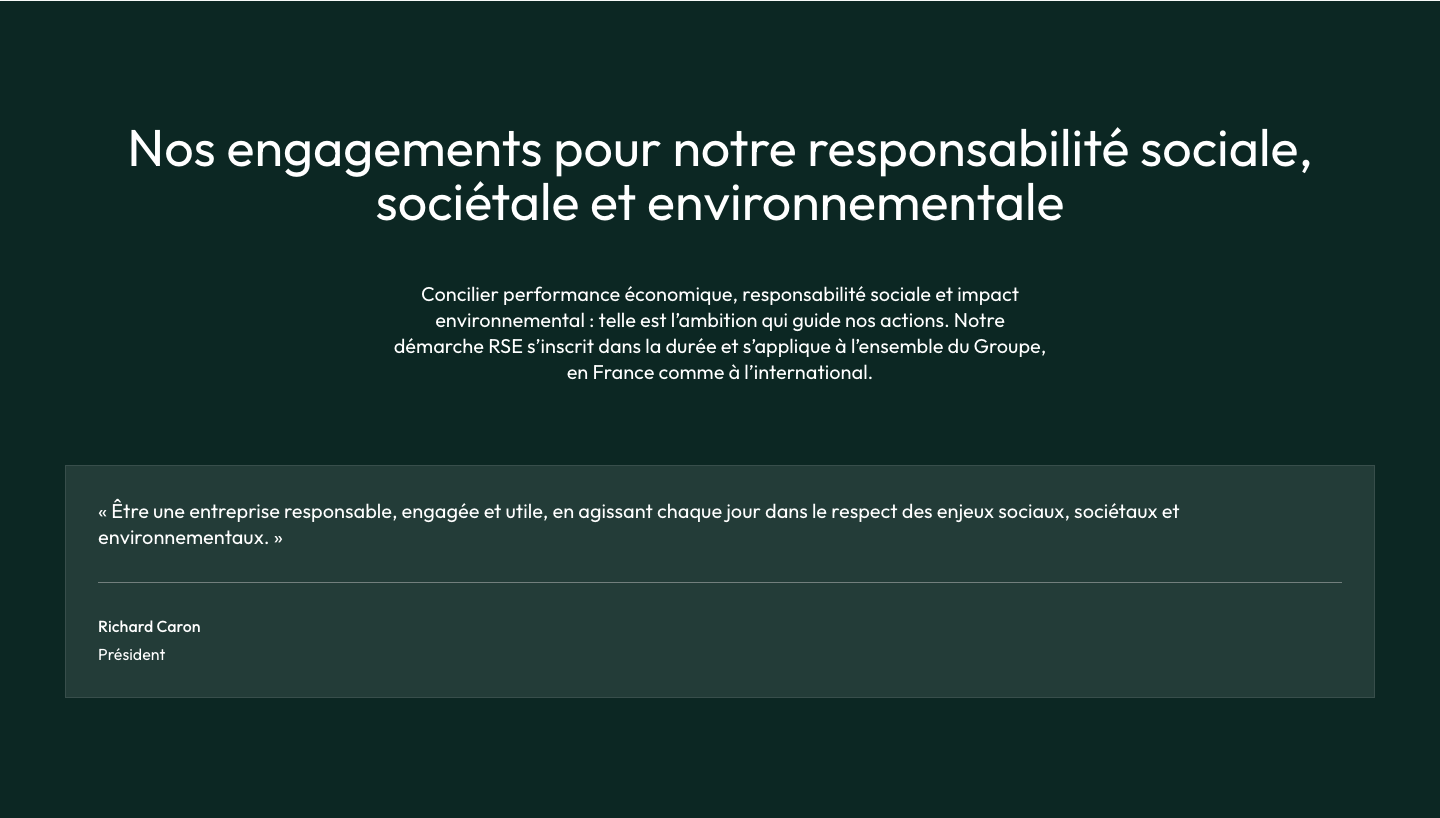
BS013 Testimonial

BS013 Testimonial
Figure 1 — BS013 Testimonial

Rôle

Bloc de témoignages avec texte, nom et fonction.

Disponibilité

Marques : Meo, Meogroup

Types de contenu : Page, Expertise, Implantation, Offre d'emploi

Cas d'usage

  • Utiliser ce bloc pour afficher la section « BS013 Testimonial » sur une page ou un CPT compatible.
  • Bloc spécifique à certaines marques — vérifier sa disponibilité avant insertion.

Champs

Libellé Type Obligatoire Rôle
Surtitre Texte Non Contenu éditorial
Titre Texte Oui Titre affiché
Description Éditeur riche Non Texte principal
Témoignages Répéteur Non Contenu éditorial
Texte du témoignage Zone de texte Oui Contenu éditorial
Nom Texte Non Contenu éditorial
Fonction Texte Oui Contenu éditorial

Panneau de droite

Lorsque ce bloc est sélectionné dans l'éditeur Gutenberg :

  • le panneau latéral affiche les champs du tableau ci-dessus ;
  • le champ Ancre du bloc permet de définir un identifiant HTML (sans #) pour les liens d'ancrage ;
  • les réglages de la typologie de contenu (statut, permalien, SEO, traduction) concernent la page entière, pas ce bloc seul.

Dépendances

  • Disponible sur les types de contenu : Page, Expertise, Implantation, Offre d'emploi.

BS014 Maps

BS014 Maps
Figure 1 — BS014 Maps

Rôle

Bloc carte des implementations parentes avec nombre d'agences enfants.

Disponibilité

Marques : Toutes les marques (Meogroup, Masai, Meo)

Types de contenu : Page, Expertise, Métier, Secteur, Implantation, Offre d'emploi

Cas d'usage

  • Utiliser ce bloc pour afficher la section « BS014 Maps » sur une page ou un CPT compatible.

Champs

Libellé Type Obligatoire Rôle
Titre (optionnel) Texte Non Titre affiché
Description (optionnelle) Zone de texte Non Texte principal

Panneau de droite

Lorsque ce bloc est sélectionné dans l'éditeur Gutenberg :

  • le panneau latéral affiche les champs du tableau ci-dessus ;
  • le champ Ancre du bloc permet de définir un identifiant HTML (sans #) pour les liens d'ancrage ;
  • les réglages de la typologie de contenu (statut, permalien, SEO, traduction) concernent la page entière, pas ce bloc seul.

Dépendances

  • Disponible sur les types de contenu : Page, Expertise, Métier, Secteur, Implantation, Offre d'emploi.

BS015 Equipe

BS015 Equipe
Figure 1 — BS015 Equipe

Rôle

Bloc equipe avec slider de collaborateurs.

Disponibilité

Marques : Meogroup, Meo

Types de contenu : Page, Expertise, Implantation, Offre d'emploi

Cas d'usage

  • Utiliser ce bloc pour afficher la section « BS015 Equipe » sur une page ou un CPT compatible.
  • Bloc spécifique à certaines marques — vérifier sa disponibilité avant insertion.

Champs

Libellé Type Obligatoire Rôle
Couleur de fond Liste déroulante Oui Contenu éditorial
Sur-titre (optionnel) Texte Non Contenu éditorial
Titre Texte Oui Titre affiché
Description (optionnelle) Éditeur riche Non Texte principal
Mode de remontee des membres Boutons radio Oui Contenu éditorial
Membres selectionnes Relation contenu Non Contenu éditorial
Call to action (optionnel) Lien Non Bouton d'action

Panneau de droite

Lorsque ce bloc est sélectionné dans l'éditeur Gutenberg :

  • le panneau latéral affiche les champs du tableau ci-dessus ;
  • le champ Ancre du bloc permet de définir un identifiant HTML (sans #) pour les liens d'ancrage ;
  • les réglages de la typologie de contenu (statut, permalien, SEO, traduction) concernent la page entière, pas ce bloc seul.

Dépendances

  • Champ « Membres selectionnes » : sélection de contenu existant (Relation contenu).
  • Disponible sur les types de contenu : Page, Expertise, Implantation, Offre d'emploi.

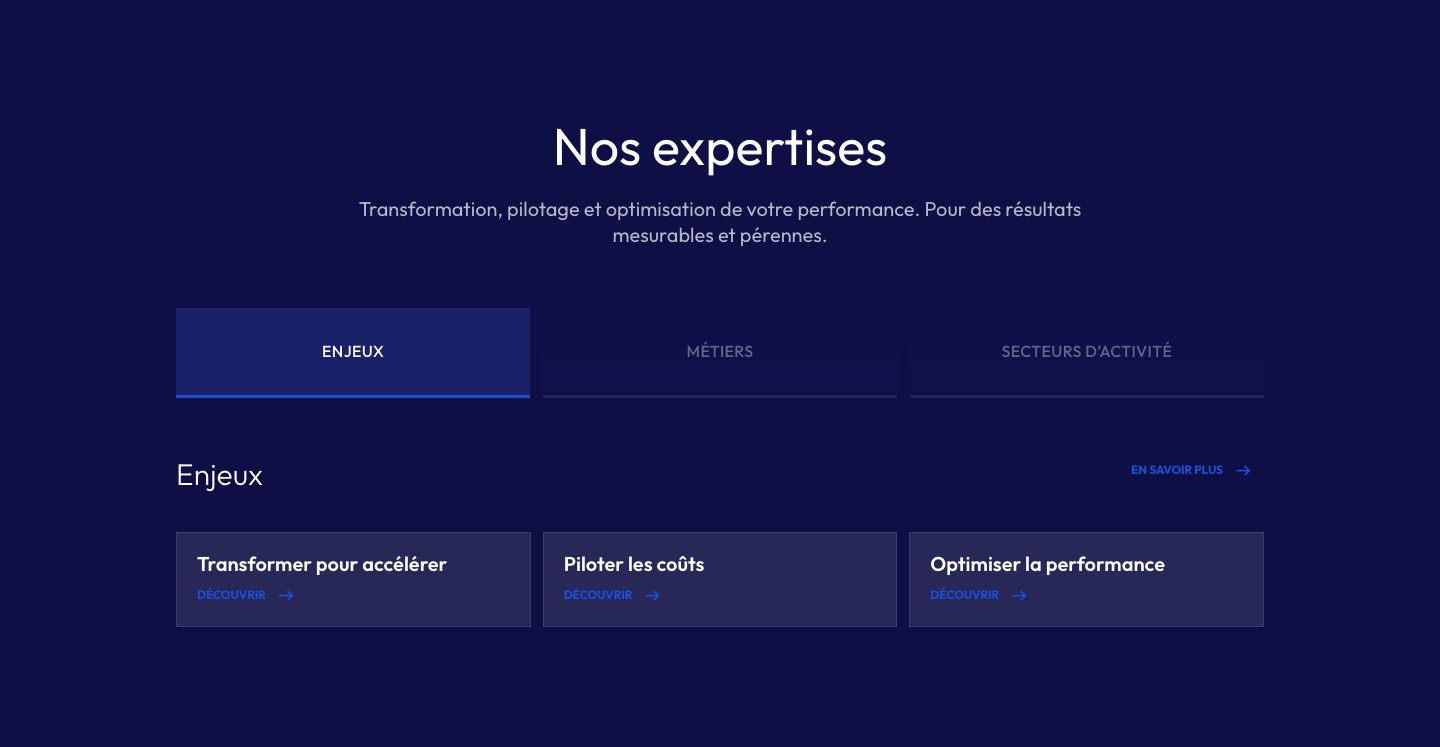
BS015 Remontée Expertises

BS015 Remontée Expertises
Figure 1 — BS015 Remontée Expertises

Rôle

Section à onglets (Enjeux, Métiers, Expertises L1) pour le site Masai.

Disponibilité

Marques : Masai

Types de contenu : Page, Expertise, Métier, Secteur, Implantation, Offre d'emploi

Cas d'usage

  • Utiliser ce bloc pour afficher la section « BS015 Remontée Expertises » sur une page ou un CPT compatible.
  • Bloc spécifique à certaines marques — vérifier sa disponibilité avant insertion.

Champs

Libellé Type Obligatoire Rôle
Surtitre de section (optionnel) Texte Non Contenu éditorial
Titre de section Texte Oui Titre affiché
Description de section (optionnelle) Zone de texte Non Texte principal
Onglets Répéteur Non Contenu éditorial
Titre Texte Oui Titre affiché
Description (optionnelle) Zone de texte Non Texte principal
Lien Lien Oui Lien cliquable

Panneau de droite

Lorsque ce bloc est sélectionné dans l'éditeur Gutenberg :

  • le panneau latéral affiche les champs du tableau ci-dessus ;
  • le champ Ancre du bloc permet de définir un identifiant HTML (sans #) pour les liens d'ancrage ;
  • les réglages de la typologie de contenu (statut, permalien, SEO, traduction) concernent la page entière, pas ce bloc seul.

Dépendances

  • Disponible sur les types de contenu : Page, Expertise, Métier, Secteur, Implantation, Offre d'emploi.

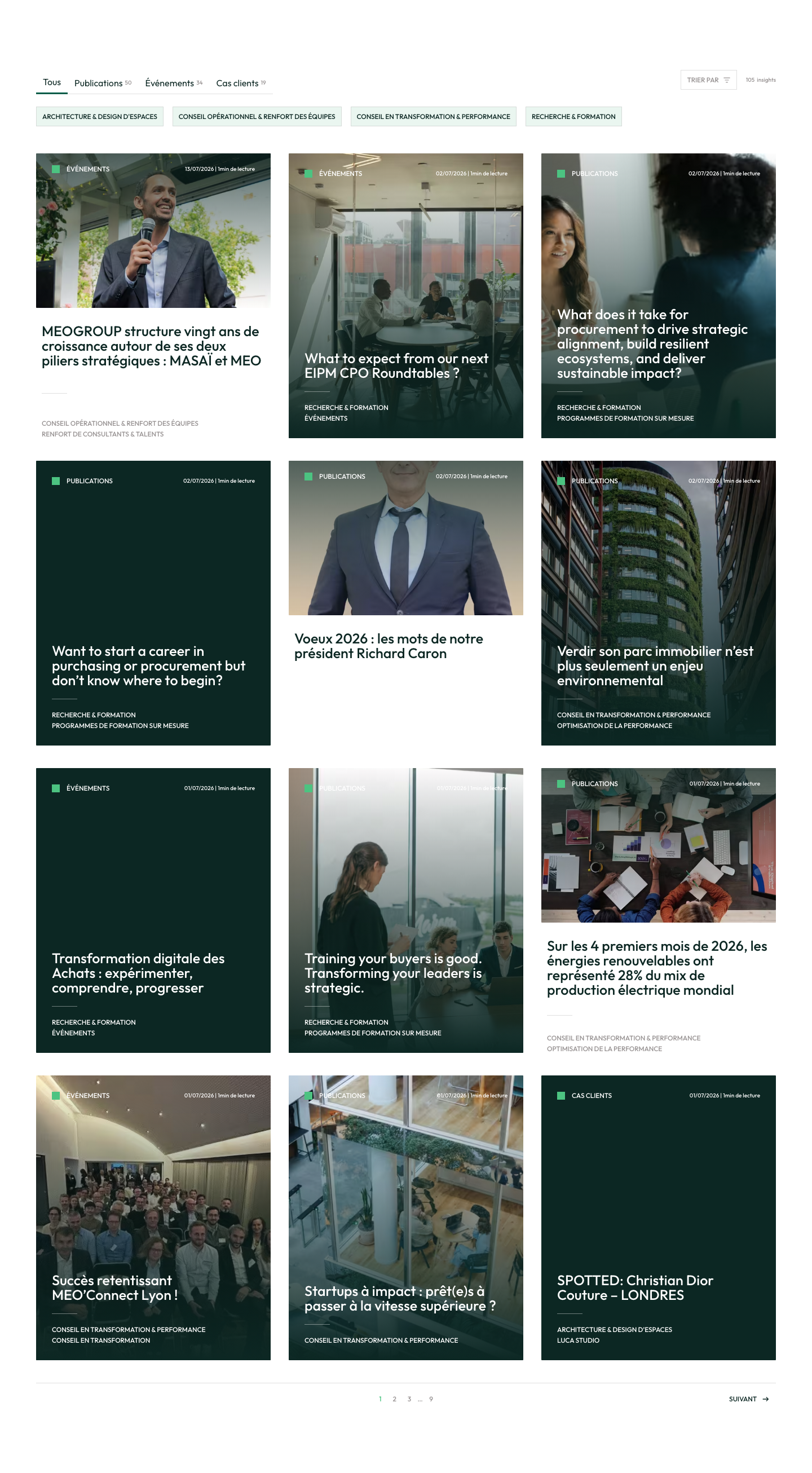
BS016 Grid Insights

BS016 Grid Insights
Figure 1 — BS016 Grid Insights

Rôle

Remontée ou grille de contenus Insights.

Disponibilité

Marques : Toutes les marques (Meogroup, Masai, Meo)

Types de contenu : Page, Expertise, Métier, Secteur, Implantation, Offre d'emploi

Cas d'usage

  • Utiliser ce bloc pour afficher la section « BS016 Grid Insights » sur une page ou un CPT compatible.

Champs

Libellé Type Obligatoire Rôle
(aucun champ direct dans fields())

Panneau de droite

Lorsque ce bloc est sélectionné dans l'éditeur Gutenberg :

  • le panneau latéral affiche les champs du tableau ci-dessus ;
  • le champ Ancre du bloc permet de définir un identifiant HTML (sans #) pour les liens d'ancrage ;
  • les réglages de la typologie de contenu (statut, permalien, SEO, traduction) concernent la page entière, pas ce bloc seul.

Dépendances

  • Disponible sur les types de contenu : Page, Expertise, Métier, Secteur, Implantation, Offre d'emploi.

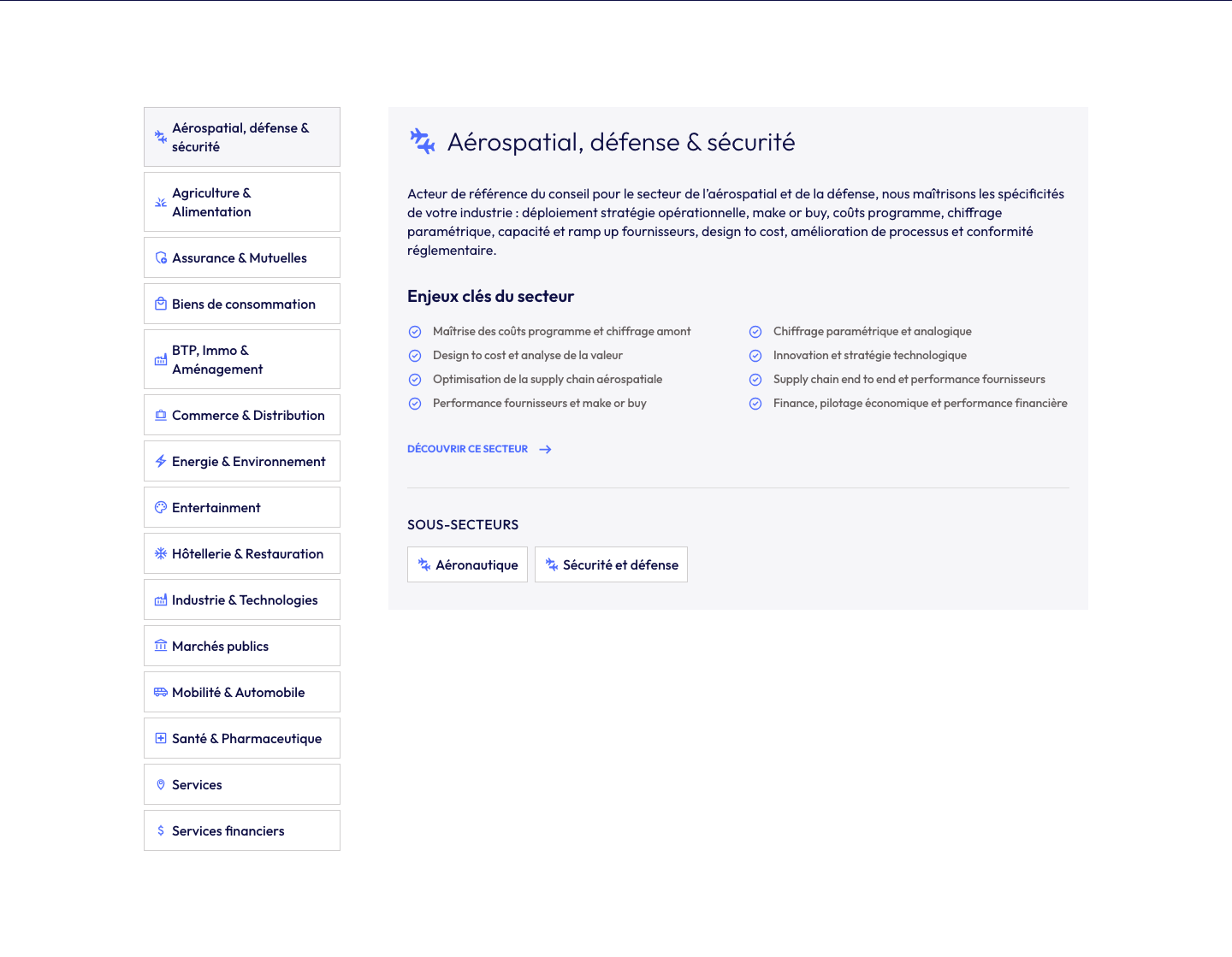
BS017 Accordéon secteurs

BS017 Accordéon secteurs
Figure 1 — BS017 Accordéon secteurs

Rôle

Accordéon des secteurs MASAI (CPT sector niveau 0) avec enjeux clés et sous-secteurs.

Disponibilité

Marques : Masai

Types de contenu : Page, Expertise, Métier, Secteur, Implantation, Offre d'emploi

Cas d'usage

  • Utiliser ce bloc pour afficher la section « BS017 Accordéon secteurs » sur une page ou un CPT compatible.
  • Bloc spécifique à certaines marques — vérifier sa disponibilité avant insertion.

Champs

Libellé Type Obligatoire Rôle
Titre de section (optionnel) Texte Non Titre affiché
Description de section (optionnelle) Zone de texte Non Texte principal

Panneau de droite

Lorsque ce bloc est sélectionné dans l'éditeur Gutenberg :

  • le panneau latéral affiche les champs du tableau ci-dessus ;
  • le champ Ancre du bloc permet de définir un identifiant HTML (sans #) pour les liens d'ancrage ;
  • les réglages de la typologie de contenu (statut, permalien, SEO, traduction) concernent la page entière, pas ce bloc seul.

Dépendances

  • Disponible sur les types de contenu : Page, Expertise, Métier, Secteur, Implantation, Offre d'emploi.

BS017 Offres emplois

BS017 Offres emplois
Figure 1 — BS017 Offres emplois

Rôle

Grille offres d'emploi filtree avec FacetWP.

Disponibilité

Marques : Meogroup, Meo

Types de contenu : Page, Expertise, Implantation, Offre d'emploi

Cas d'usage

  • Utiliser ce bloc pour afficher la section « BS017 Offres emplois » sur une page ou un CPT compatible.
  • Bloc spécifique à certaines marques — vérifier sa disponibilité avant insertion.

Champs

Libellé Type Obligatoire Rôle
Titre Texte Oui Titre affiché
Description Zone de texte Oui Texte principal

Panneau de droite

Lorsque ce bloc est sélectionné dans l'éditeur Gutenberg :

  • le panneau latéral affiche les champs du tableau ci-dessus ;
  • le champ Ancre du bloc permet de définir un identifiant HTML (sans #) pour les liens d'ancrage ;
  • les réglages de la typologie de contenu (statut, permalien, SEO, traduction) concernent la page entière, pas ce bloc seul.

Dépendances

  • Disponible sur les types de contenu : Page, Expertise, Implantation, Offre d'emploi.

BS018 Insights

BS018 Insights
Figure 1 — BS018 Insights

Rôle

Bloc de mise en avant des derniers insights.

Disponibilité

Marques : Toutes les marques (Meogroup, Masai, Meo)

Types de contenu : Page, Expertise, Métier, Secteur, Implantation, Offre d'emploi

Cas d'usage

  • Utiliser ce bloc pour afficher la section « BS018 Insights » sur une page ou un CPT compatible.

Champs

Libellé Type Obligatoire Rôle
Variant de fond Boutons radio Oui Contenu éditorial
Surtitre (optionnel) Texte Non Contenu éditorial
Titre Texte Oui Titre affiché
Description (optionnel) Zone de texte Non Texte principal
CTA (optionnel) Lien Non Bouton d'action
Mode de remontee des insights Boutons radio Oui Contenu éditorial
Type d'insight Taxonomie Non Contenu éditorial
Insights selectionnes Relation contenu Non Contenu éditorial

Panneau de droite

Lorsque ce bloc est sélectionné dans l'éditeur Gutenberg :

  • le panneau latéral affiche les champs du tableau ci-dessus ;
  • le champ Ancre du bloc permet de définir un identifiant HTML (sans #) pour les liens d'ancrage ;
  • les réglages de la typologie de contenu (statut, permalien, SEO, traduction) concernent la page entière, pas ce bloc seul.

Dépendances

  • Champ « Type d'insight » : sélection de contenu existant (Taxonomie).
  • Champ « Insights selectionnes » : sélection de contenu existant (Relation contenu).
  • Disponible sur les types de contenu : Page, Expertise, Métier, Secteur, Implantation, Offre d'emploi.

BS019 FAQ filtré

Rôle

FAQ avec filtres par catégories.

Disponibilité

Marques : Meogroup

Types de contenu : Page, Expertise, Implantation, Offre d'emploi

Cas d'usage

  • Utiliser ce bloc pour afficher la section « BS019 FAQ filtré » sur une page ou un CPT compatible.
  • Bloc spécifique à certaines marques — vérifier sa disponibilité avant insertion.

Champs

Libellé Type Obligatoire Rôle
Catégories FAQ à afficher Taxonomie Oui Contenu éditorial

Panneau de droite

Lorsque ce bloc est sélectionné dans l'éditeur Gutenberg :

  • le panneau latéral affiche les champs du tableau ci-dessus ;
  • le champ Ancre du bloc permet de définir un identifiant HTML (sans #) pour les liens d'ancrage ;
  • les réglages de la typologie de contenu (statut, permalien, SEO, traduction) concernent la page entière, pas ce bloc seul.

Dépendances

  • Champ « Catégories FAQ à afficher » : sélection de contenu existant (Taxonomie).
  • Disponible sur les types de contenu : Page, Expertise, Implantation, Offre d'emploi.

BS019 Texte simple v2

BS019 Texte simple v2
Figure 1 — BS019 Texte simple v2

Rôle

Bloc texte avec image et colonnes de contenu (dispositions empilée ou latérale).

Disponibilité

Marques : Masai, Meo

Types de contenu : Page, Expertise, Métier, Secteur, Implantation, Offre d'emploi

Cas d'usage

  • Utiliser ce bloc pour afficher la section « BS019 Texte simple v2 » sur une page ou un CPT compatible.
  • Bloc spécifique à certaines marques — vérifier sa disponibilité avant insertion.

Champs

Libellé Type Obligatoire Rôle
Disposition Boutons radio Oui Contenu éditorial
Couleur de fond Boutons radio Oui Contenu éditorial
Afficher la flèche Oui / Non Non Contenu éditorial
Image Image Non Visuel
Position de l’image Boutons radio Non Contenu éditorial
Titre Zone de texte Oui Titre affiché
Chapeau Zone de texte Non Contenu éditorial
Colonnes de texte Répéteur Non Contenu éditorial
Contenu Éditeur riche Oui Texte principal

Panneau de droite

Lorsque ce bloc est sélectionné dans l'éditeur Gutenberg :

  • le panneau latéral affiche les champs du tableau ci-dessus ;
  • le champ Ancre du bloc permet de définir un identifiant HTML (sans #) pour les liens d'ancrage ;
  • les réglages de la typologie de contenu (statut, permalien, SEO, traduction) concernent la page entière, pas ce bloc seul.

Dépendances

  • Disponible sur les types de contenu : Page, Expertise, Métier, Secteur, Implantation, Offre d'emploi.

BS020 Meshing Image

BS020 Meshing Image
Figure 1 — BS020 Meshing Image

Rôle

Bloc maillage avec image de fond et overlay colore.

Disponibilité

Marques : Toutes les marques (Meogroup, Masai, Meo)

Types de contenu : Page, Expertise, Métier, Secteur, Implantation, Offre d'emploi

Cas d'usage

  • Utiliser ce bloc pour afficher la section « BS020 Meshing Image » sur une page ou un CPT compatible.
  • Idéal en fin de section pour orienter le visiteur vers d'autres contenus.

Champs

Libellé Type Obligatoire Rôle
Eyebrow Texte Non Contenu éditorial
Titre Texte Oui Titre affiché
Description Éditeur riche Oui Texte principal
Call to action Lien Non Bouton d'action
Second bouton (optionnel) Lien Non Bouton d'action
Image de fond Image Non Visuel

Panneau de droite

Lorsque ce bloc est sélectionné dans l'éditeur Gutenberg :

  • le panneau latéral affiche les champs du tableau ci-dessus ;
  • le champ Ancre du bloc permet de définir un identifiant HTML (sans #) pour les liens d'ancrage ;
  • les réglages de la typologie de contenu (statut, permalien, SEO, traduction) concernent la page entière, pas ce bloc seul.

Dépendances

  • Disponible sur les types de contenu : Page, Expertise, Métier, Secteur, Implantation, Offre d'emploi.

BS021 Meshing

BS021 Meshing
Figure 1 — BS021 Meshing

Rôle

Bloc de maillage avec gradient automatique et contenu centré.

Disponibilité

Marques : Toutes les marques (Meogroup, Masai, Meo)

Types de contenu : Page, Expertise, Métier, Secteur, Implantation, Offre d'emploi

Cas d'usage

  • Utiliser ce bloc pour afficher la section « BS021 Meshing » sur une page ou un CPT compatible.
  • Idéal en fin de section pour orienter le visiteur vers d'autres contenus.

Champs

Libellé Type Obligatoire Rôle
Titre Zone de texte Oui Titre affiché
Description Éditeur riche Oui Texte principal
Call to action Lien Non Bouton d'action
Second bouton (optionnel) Lien Non Bouton d'action

Panneau de droite

Lorsque ce bloc est sélectionné dans l'éditeur Gutenberg :

  • le panneau latéral affiche les champs du tableau ci-dessus ;
  • le champ Ancre du bloc permet de définir un identifiant HTML (sans #) pour les liens d'ancrage ;
  • les réglages de la typologie de contenu (statut, permalien, SEO, traduction) concernent la page entière, pas ce bloc seul.

Dépendances

  • Disponible sur les types de contenu : Page, Expertise, Métier, Secteur, Implantation, Offre d'emploi.

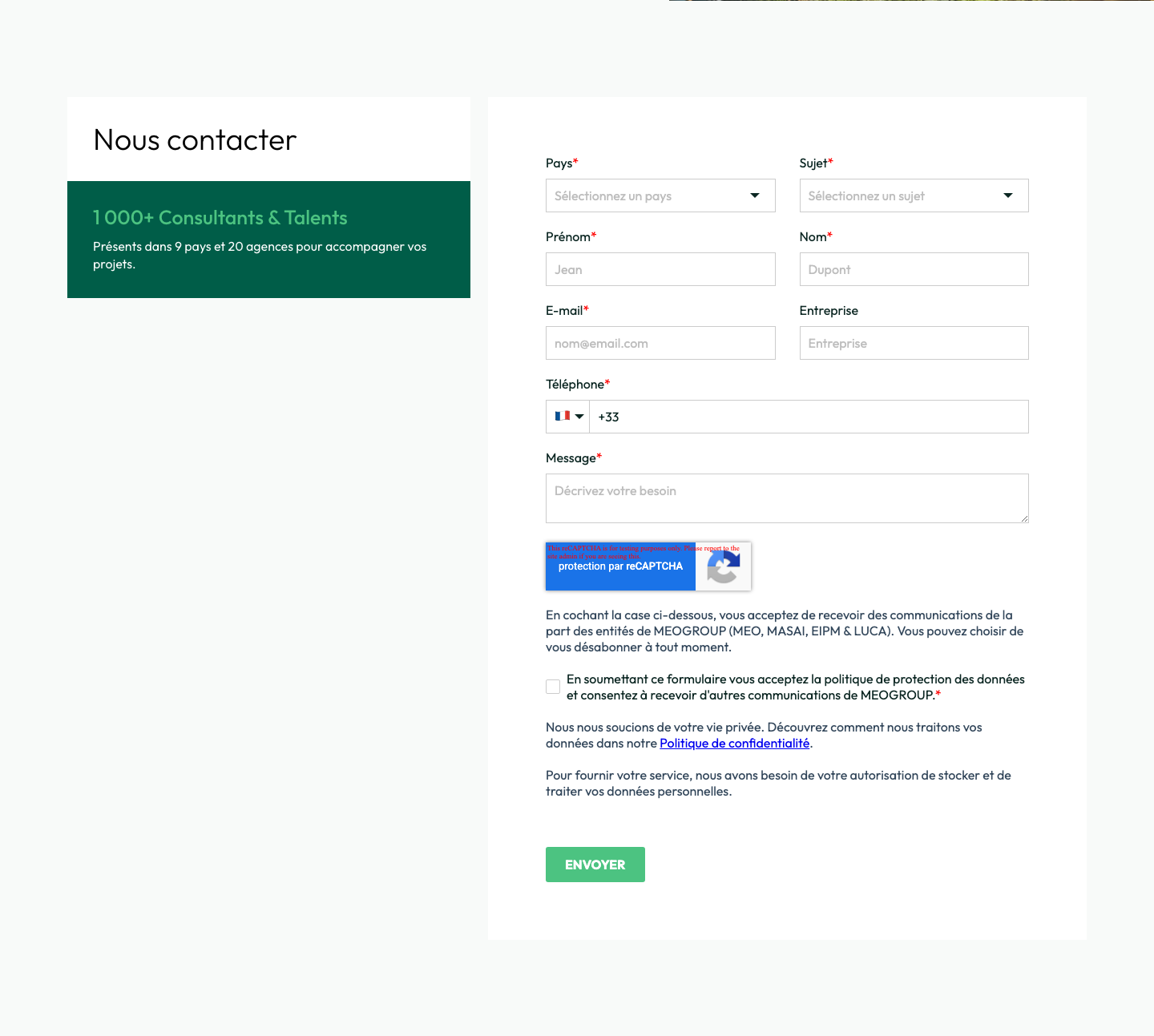
BS022 Form

BS022 Form
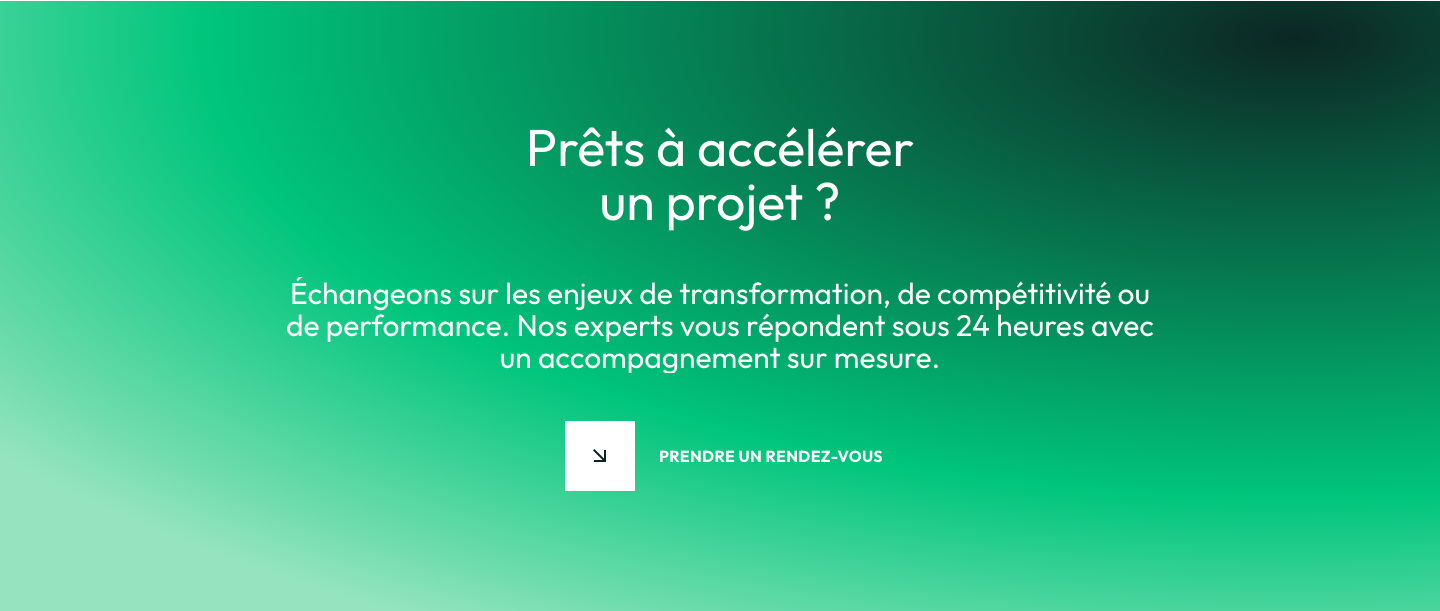
Figure 1 — BS022 Form

Rôle

Bloc formulaire avec panneau d'informations optionnel et support Gravity Forms ou snippet HTML.

Disponibilité

Marques : Toutes les marques (Meogroup, Masai, Meo)

Types de contenu : Page, Expertise, Métier, Secteur, Implantation, Offre d'emploi

Cas d'usage

  • Utiliser ce bloc pour afficher la section « BS022 Form » sur une page ou un CPT compatible.
  • À placer sur une page contact ou candidature ; ne pas modifier la logique d'envoi sans l'agence 148.

Champs

Libellé Type Obligatoire Rôle
Afficher le panneau de gauche Oui / Non Non Contenu éditorial
Surtitre (panneau gauche) Texte Non Contenu éditorial
Titre (panneau gauche) Texte Non Titre affiché
Description (panneau gauche) Zone de texte Non Texte principal
Email (panneau gauche) Texte Non Contenu éditorial
Adresse (panneau gauche) Zone de texte Non Contenu éditorial
Téléphone (panneau gauche) Texte Non Contenu éditorial
Bloc clé : titre (panneau gauche) Texte Non Titre affiché
Bloc clé : description (panneau gauche) Zone de texte Non Texte principal
Source du formulaire Boutons radio Oui Contenu éditorial
Formulaire Gravity Forms Liste déroulante Non Contenu éditorial
Snippet de formulaire (HubSpot/Salesforce) codeeditor Non Contenu éditorial

Panneau de droite

Lorsque ce bloc est sélectionné dans l'éditeur Gutenberg :

  • le panneau latéral affiche les champs du tableau ci-dessus ;
  • le champ Ancre du bloc permet de définir un identifiant HTML (sans #) pour les liens d'ancrage ;
  • les réglages de la typologie de contenu (statut, permalien, SEO, traduction) concernent la page entière, pas ce bloc seul.

Dépendances

  • Disponible sur les types de contenu : Page, Expertise, Métier, Secteur, Implantation, Offre d'emploi.

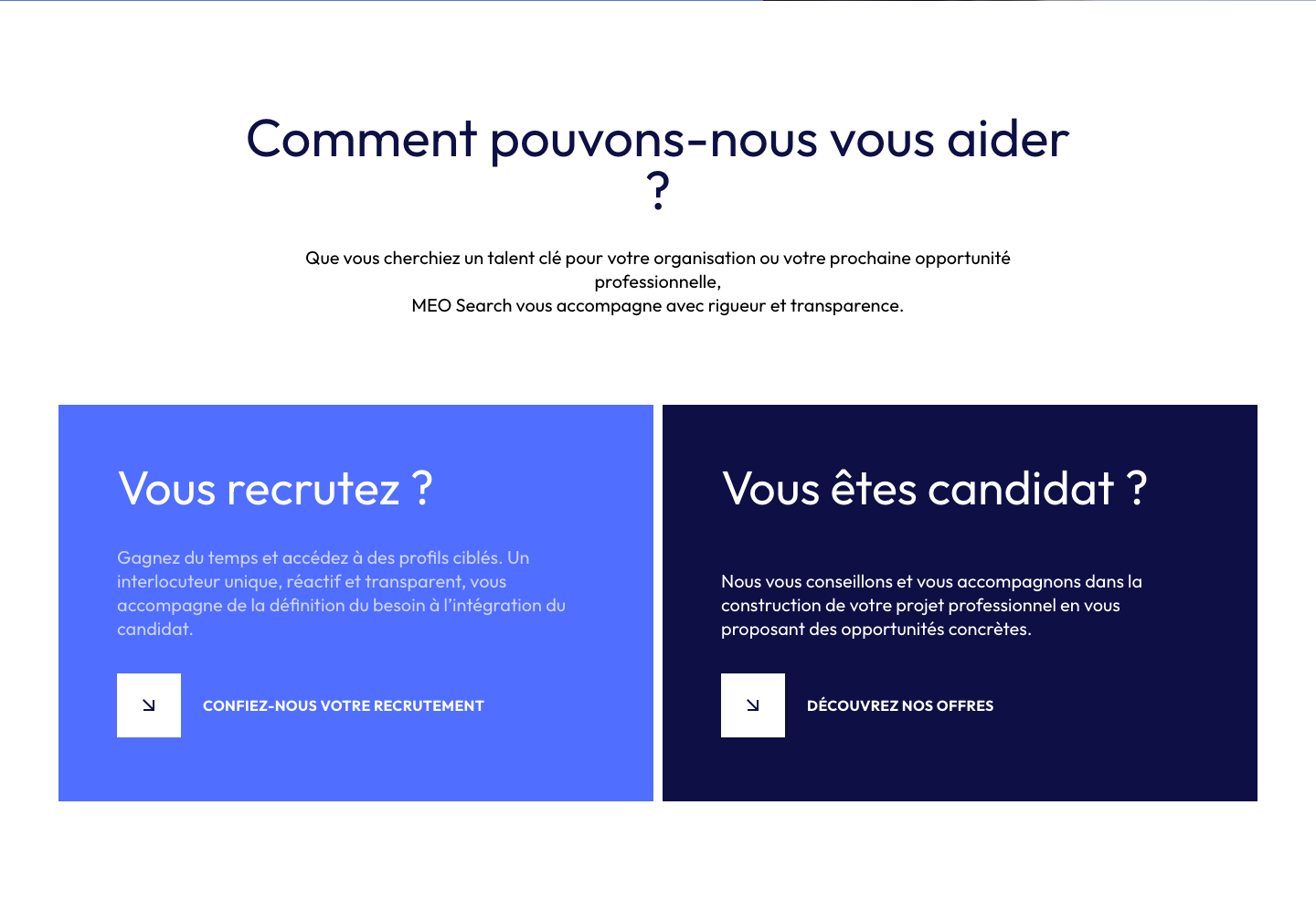
BS023 Meshing double

BS023 Meshing double
Figure 1 — BS023 Meshing double

Rôle

Bloc de maillage avec 2 cartes.

Disponibilité

Marques : Meo, Masai

Types de contenu : Page, Expertise, Métier, Secteur, Implantation, Offre d'emploi

Cas d'usage

  • Utiliser ce bloc pour afficher la section « BS023 Meshing double » sur une page ou un CPT compatible.
  • Idéal en fin de section pour orienter le visiteur vers d'autres contenus.
  • Bloc spécifique à certaines marques — vérifier sa disponibilité avant insertion.

Champs

Libellé Type Obligatoire Rôle
Titre Texte Non Titre affiché
Description Zone de texte Non Texte principal
Cartes Répéteur Non Contenu éditorial
Titre Texte Non Titre affiché
Contenu Zone de texte Oui Texte principal
Lien Lien Oui Lien cliquable

Panneau de droite

Lorsque ce bloc est sélectionné dans l'éditeur Gutenberg :

  • le panneau latéral affiche les champs du tableau ci-dessus ;
  • le champ Ancre du bloc permet de définir un identifiant HTML (sans #) pour les liens d'ancrage ;
  • les réglages de la typologie de contenu (statut, permalien, SEO, traduction) concernent la page entière, pas ce bloc seul.

Dépendances

  • Disponible sur les types de contenu : Page, Expertise, Métier, Secteur, Implantation, Offre d'emploi.

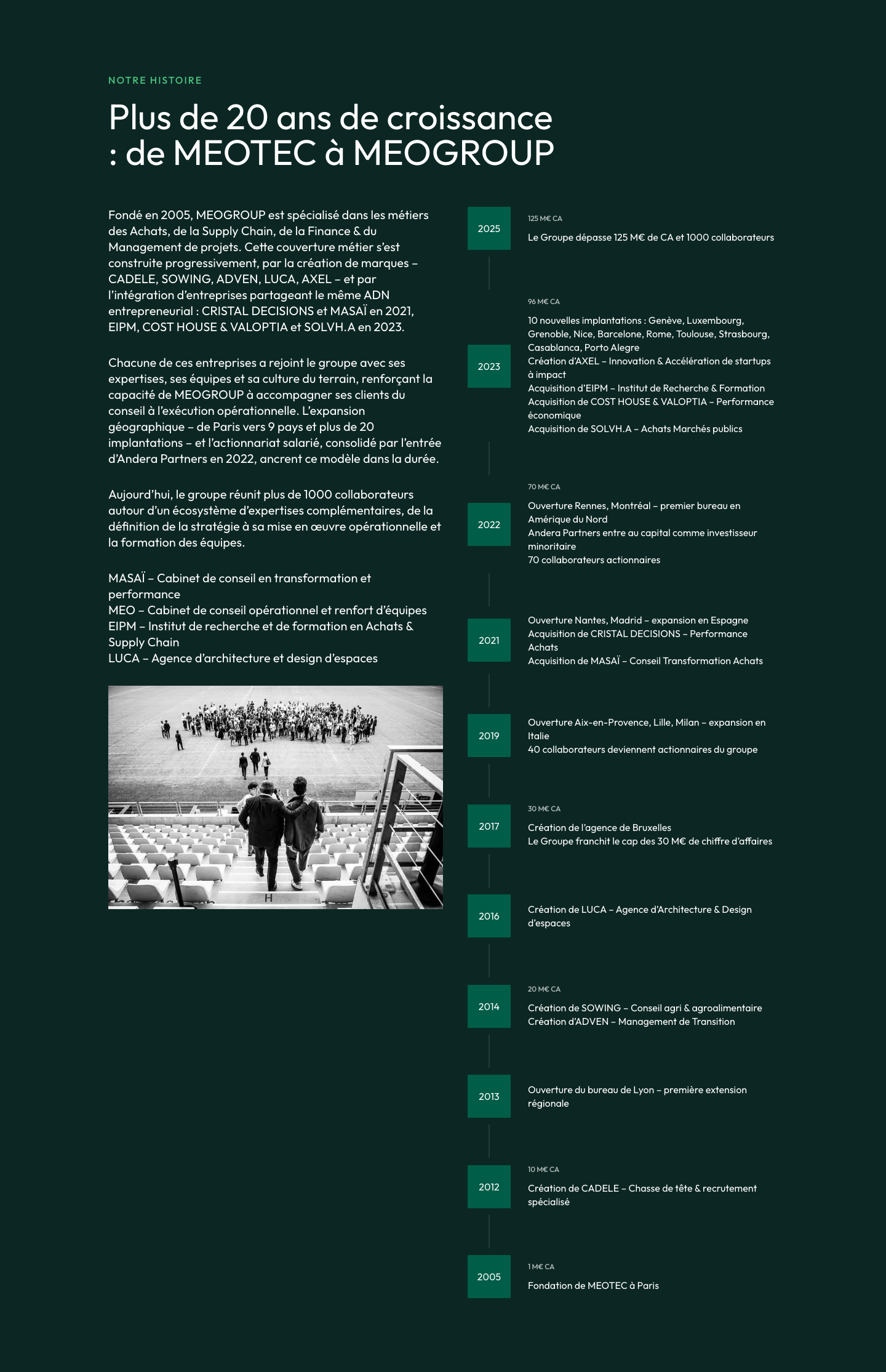
BS023 Timeline

BS023 Timeline
Figure 1 — BS023 Timeline

Rôle

Bloc timeline avec colonne de contenu et etapes chronologiques.

Disponibilité

Marques : Meogroup

Types de contenu : Page, Expertise, Implantation, Offre d'emploi

Cas d'usage

  • Utiliser ce bloc pour afficher la section « BS023 Timeline » sur une page ou un CPT compatible.
  • Bloc spécifique à certaines marques — vérifier sa disponibilité avant insertion.

Champs

Libellé Type Obligatoire Rôle
Surtitre (optionnel) Texte Non Contenu éditorial
Titre Texte Oui Titre affiché
Texte de gauche Éditeur riche Oui Contenu éditorial
Image de gauche (optionnelle) Image Non Visuel
Etapes de la timeline Répéteur Non Contenu éditorial
Annee Texte Oui Contenu éditorial
Surtitre (optionnel) Texte Non Contenu éditorial
Description Zone de texte Oui Texte principal

Panneau de droite

Lorsque ce bloc est sélectionné dans l'éditeur Gutenberg :

  • le panneau latéral affiche les champs du tableau ci-dessus ;
  • le champ Ancre du bloc permet de définir un identifiant HTML (sans #) pour les liens d'ancrage ;
  • les réglages de la typologie de contenu (statut, permalien, SEO, traduction) concernent la page entière, pas ce bloc seul.

Dépendances

  • Disponible sur les types de contenu : Page, Expertise, Implantation, Offre d'emploi.

BS024 Détail expertise

BS024 Détail expertise
Figure 1 — BS024 Détail expertise

Rôle

Bloc détail expertise Masai avec onglets, business cases, référents et colonne contact/insights.

Disponibilité

Marques : Masai

Types de contenu : Expertise

Cas d'usage

  • Utiliser ce bloc pour afficher la section « BS024 Détail expertise » sur une page ou un CPT compatible.
  • Bloc spécifique à certaines marques — vérifier sa disponibilité avant insertion.

Champs

Libellé Type Obligatoire Rôle
Autres onglets Répéteur Non Contenu éditorial
Titre de l'onglet Texte Oui Contenu éditorial
Titre du bloc contact Texte Oui Titre affiché
Lien du bloc contact Lien Oui Lien cliquable

Panneau de droite

Lorsque ce bloc est sélectionné dans l'éditeur Gutenberg :

  • le panneau latéral affiche les champs du tableau ci-dessus ;
  • le champ Ancre du bloc permet de définir un identifiant HTML (sans #) pour les liens d'ancrage ;
  • les réglages de la typologie de contenu (statut, permalien, SEO, traduction) concernent la page entière, pas ce bloc seul.

Dépendances

  • Disponible sur les types de contenu : Expertise.

BS024 Grid Cards

BS024 Grid Cards
Figure 1 — BS024 Grid Cards

Rôle

Bloc de cartes en grille avec icones et lien optionnel.

Disponibilité

Marques : Meo

Types de contenu : Page, Expertise, Implantation, Offre d'emploi

Cas d'usage

  • Utiliser ce bloc pour afficher la section « BS024 Grid Cards » sur une page ou un CPT compatible.
  • Bloc spécifique à certaines marques — vérifier sa disponibilité avant insertion.

Champs

Libellé Type Obligatoire Rôle
Surtitre Texte Non Contenu éditorial
Titre Texte Oui Titre affiché
Description Éditeur riche Non Texte principal
Cartes Répéteur Non Contenu éditorial
Icone iconpicker Oui Contenu éditorial
Titre Texte Oui Titre affiché
Description Éditeur riche Oui Texte principal
Lien (optionnel) Lien Non Lien cliquable
Arguments (optionnel) Répéteur Non Contenu éditorial
Texte Zone de texte Oui Contenu éditorial

Panneau de droite

Lorsque ce bloc est sélectionné dans l'éditeur Gutenberg :

  • le panneau latéral affiche les champs du tableau ci-dessus ;
  • le champ Ancre du bloc permet de définir un identifiant HTML (sans #) pour les liens d'ancrage ;
  • les réglages de la typologie de contenu (statut, permalien, SEO, traduction) concernent la page entière, pas ce bloc seul.

Dépendances

  • Disponible sur les types de contenu : Page, Expertise, Implantation, Offre d'emploi.

BS025 Expertise Cards

BS025 Expertise Cards
Figure 1 — BS025 Expertise Cards

Rôle

Bloc de cartes d'expertise.

Disponibilité

Marques : Meo

Types de contenu : Page, Expertise, Implantation, Offre d'emploi

Cas d'usage

  • Utiliser ce bloc pour afficher la section « BS025 Expertise Cards » sur une page ou un CPT compatible.
  • Bloc spécifique à certaines marques — vérifier sa disponibilité avant insertion.

Champs

Libellé Type Obligatoire Rôle
Surtitre Texte Non Contenu éditorial
Titre Texte Oui Titre affiché
Description Zone de texte Non Texte principal

Panneau de droite

Lorsque ce bloc est sélectionné dans l'éditeur Gutenberg :

  • le panneau latéral affiche les champs du tableau ci-dessus ;
  • le champ Ancre du bloc permet de définir un identifiant HTML (sans #) pour les liens d'ancrage ;
  • les réglages de la typologie de contenu (statut, permalien, SEO, traduction) concernent la page entière, pas ce bloc seul.

Dépendances

  • Disponible sur les types de contenu : Page, Expertise, Implantation, Offre d'emploi.

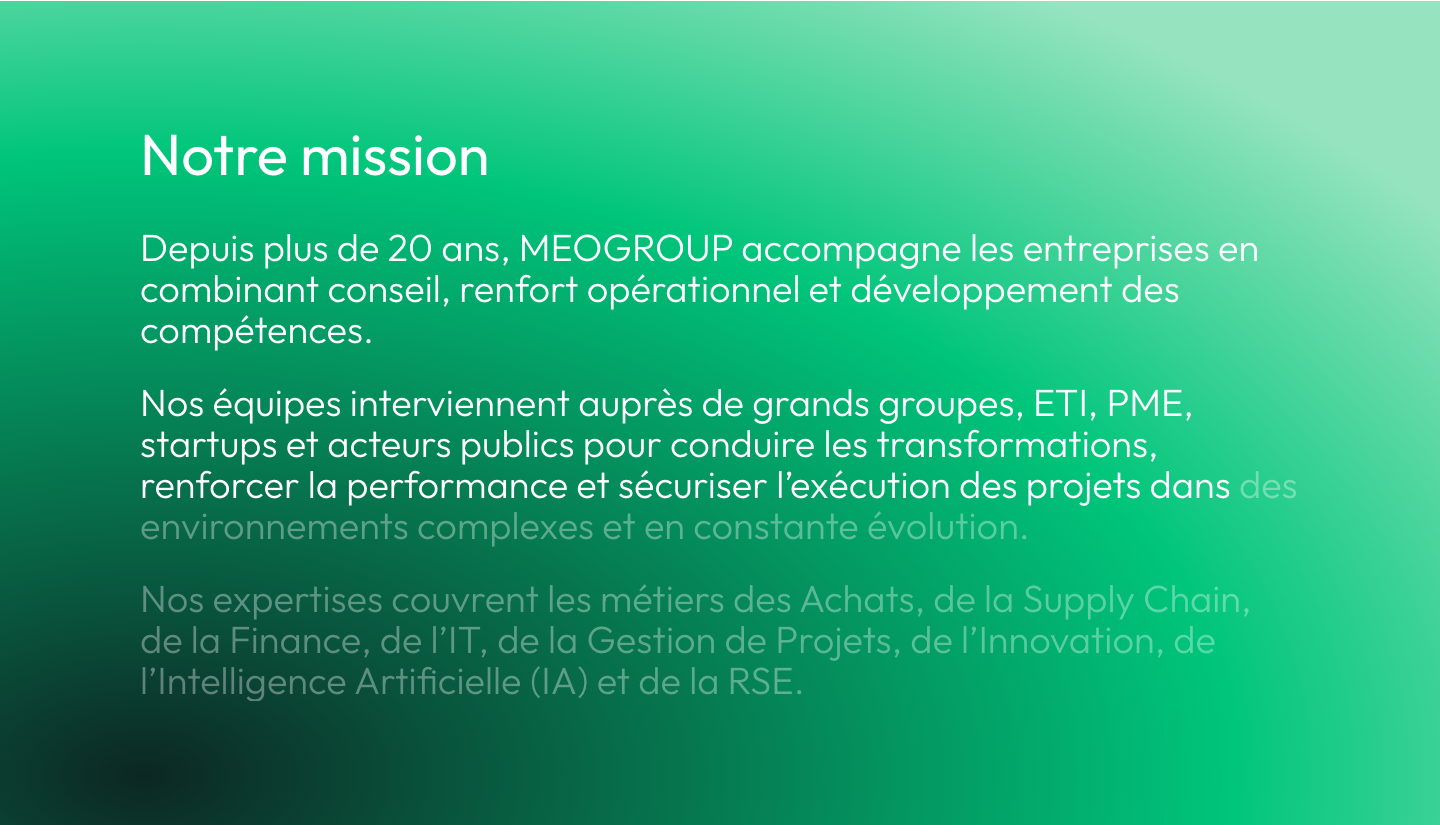
BS025 Text Gradient

BS025 Text Gradient
Figure 1 — BS025 Text Gradient

Rôle

Bloc de texte animé mot à mot au scroll.

Disponibilité

Marques : Meogroup, Masai

Types de contenu : Page, Expertise, Métier, Secteur, Implantation, Offre d'emploi

Cas d'usage

  • Utiliser ce bloc pour afficher la section « BS025 Text Gradient » sur une page ou un CPT compatible.
  • Bloc spécifique à certaines marques — vérifier sa disponibilité avant insertion.

Champs

Libellé Type Obligatoire Rôle
Variant de fond Boutons radio Oui Contenu éditorial
Titre Texte Oui Titre affiché
Texte animé Éditeur riche Oui Contenu éditorial
Call to action Lien Non Bouton d'action

Panneau de droite

Lorsque ce bloc est sélectionné dans l'éditeur Gutenberg :

  • le panneau latéral affiche les champs du tableau ci-dessus ;
  • le champ Ancre du bloc permet de définir un identifiant HTML (sans #) pour les liens d'ancrage ;
  • les réglages de la typologie de contenu (statut, permalien, SEO, traduction) concernent la page entière, pas ce bloc seul.

Dépendances

  • Disponible sur les types de contenu : Page, Expertise, Métier, Secteur, Implantation, Offre d'emploi.

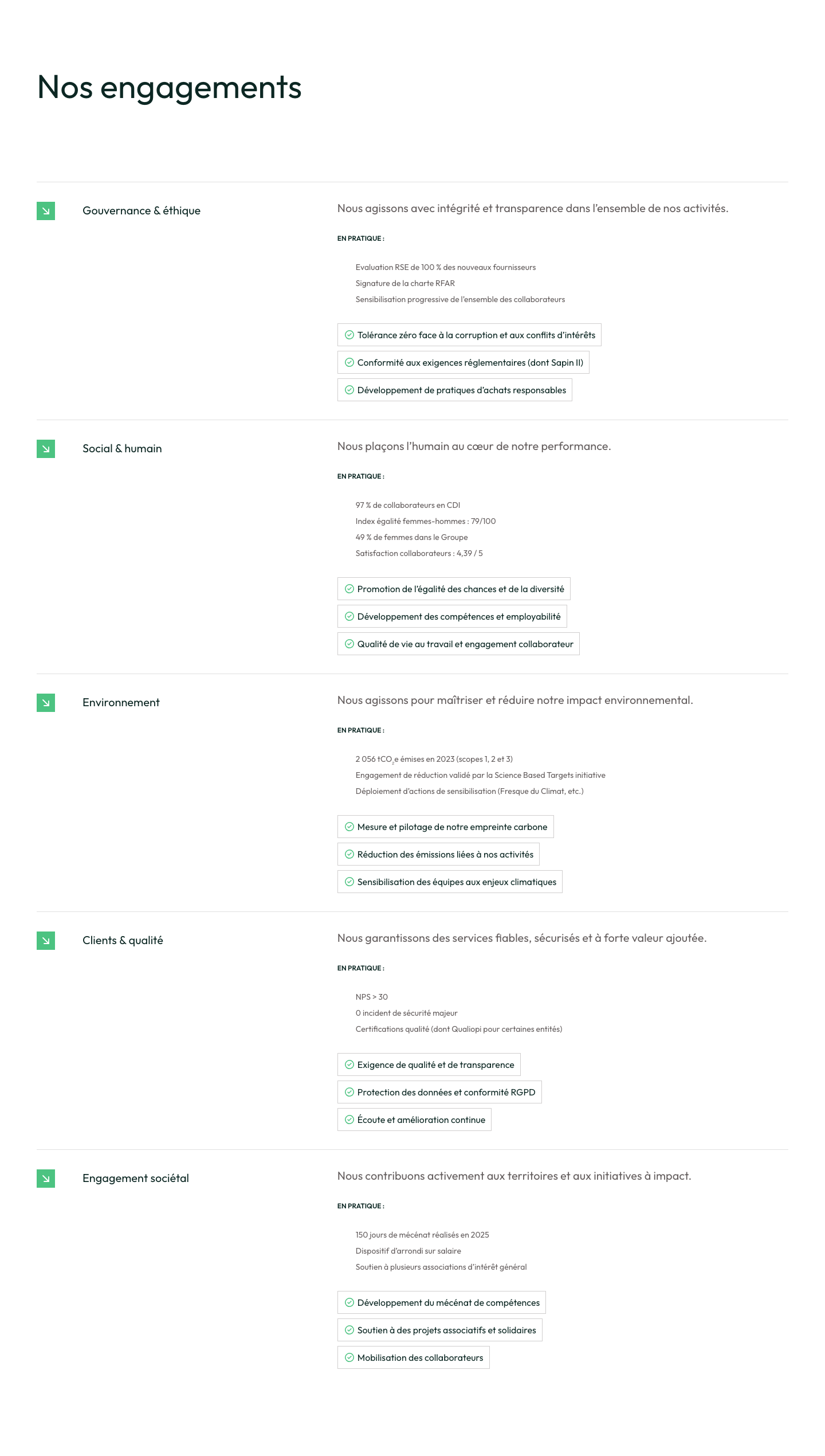
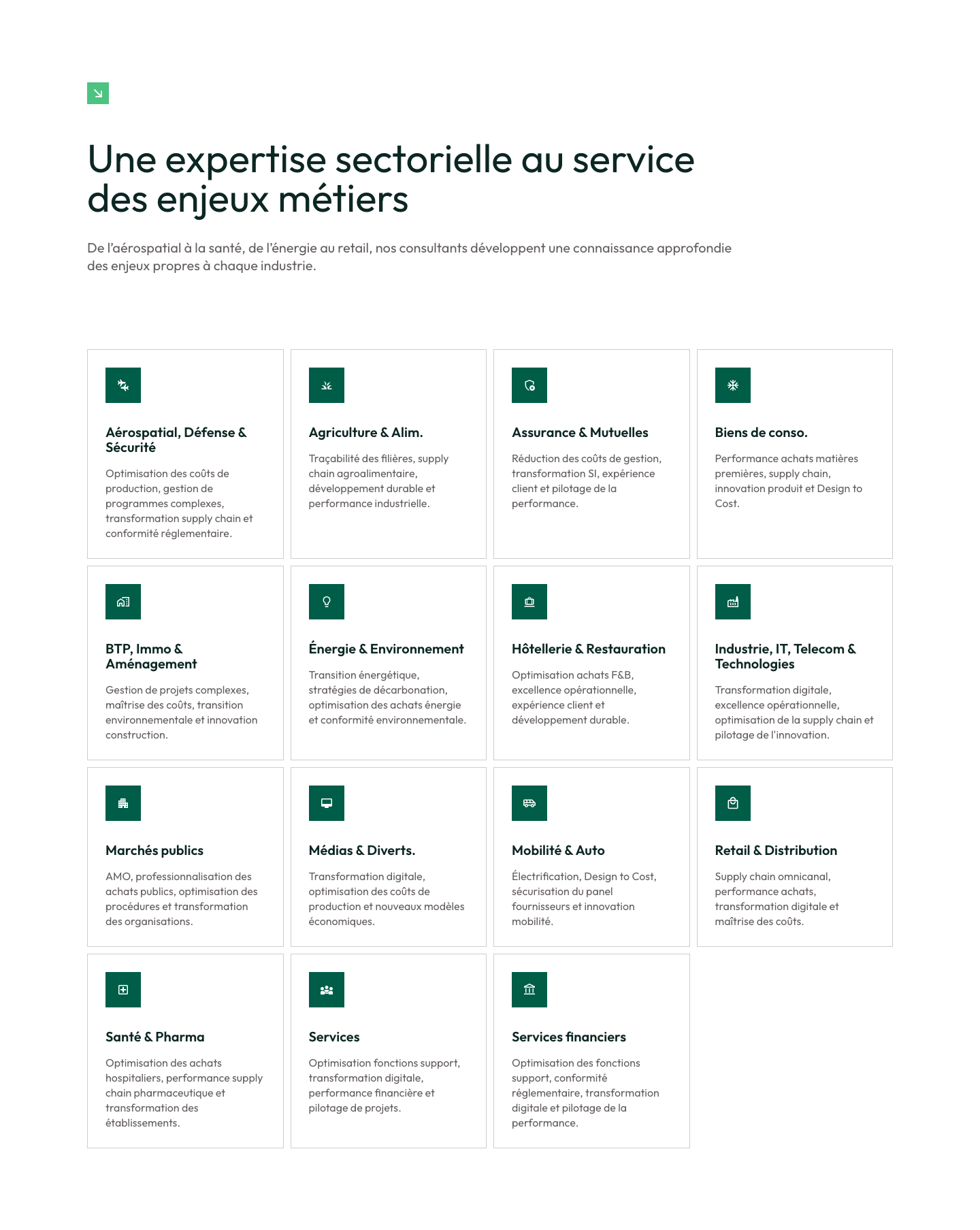
BS027 Grid cartes secteurs

BS027 Grid cartes secteurs
Figure 1 — BS027 Grid cartes secteurs

Rôle

Grille de cartes secteurs avec source manuelle ou automatique.

Disponibilité

Marques : Toutes les marques (Meogroup, Masai, Meo)

Types de contenu : Page, Expertise, Métier, Secteur, Implantation, Offre d'emploi

Cas d'usage

  • Utiliser ce bloc pour afficher la section « BS027 Grid cartes secteurs » sur une page ou un CPT compatible.

Champs

Libellé Type Obligatoire Rôle
Surtitre (optionnel) Texte Non Contenu éditorial
Titre Texte Oui Titre affiché
Description (optionnelle) Zone de texte Non Texte principal
Source des cartes Boutons radio Oui Contenu éditorial
Secteurs (manuel) Relation contenu Non Contenu éditorial
Secteurs (manuel) Taxonomie Non Contenu éditorial

Panneau de droite

Lorsque ce bloc est sélectionné dans l'éditeur Gutenberg :

  • le panneau latéral affiche les champs du tableau ci-dessus ;
  • le champ Ancre du bloc permet de définir un identifiant HTML (sans #) pour les liens d'ancrage ;
  • les réglages de la typologie de contenu (statut, permalien, SEO, traduction) concernent la page entière, pas ce bloc seul.

Dépendances

  • Champ « Secteurs (manuel) » : sélection de contenu existant (Relation contenu).
  • Champ « Secteurs (manuel) » : sélection de contenu existant (Taxonomie).
  • Disponible sur les types de contenu : Page, Expertise, Métier, Secteur, Implantation, Offre d'emploi.

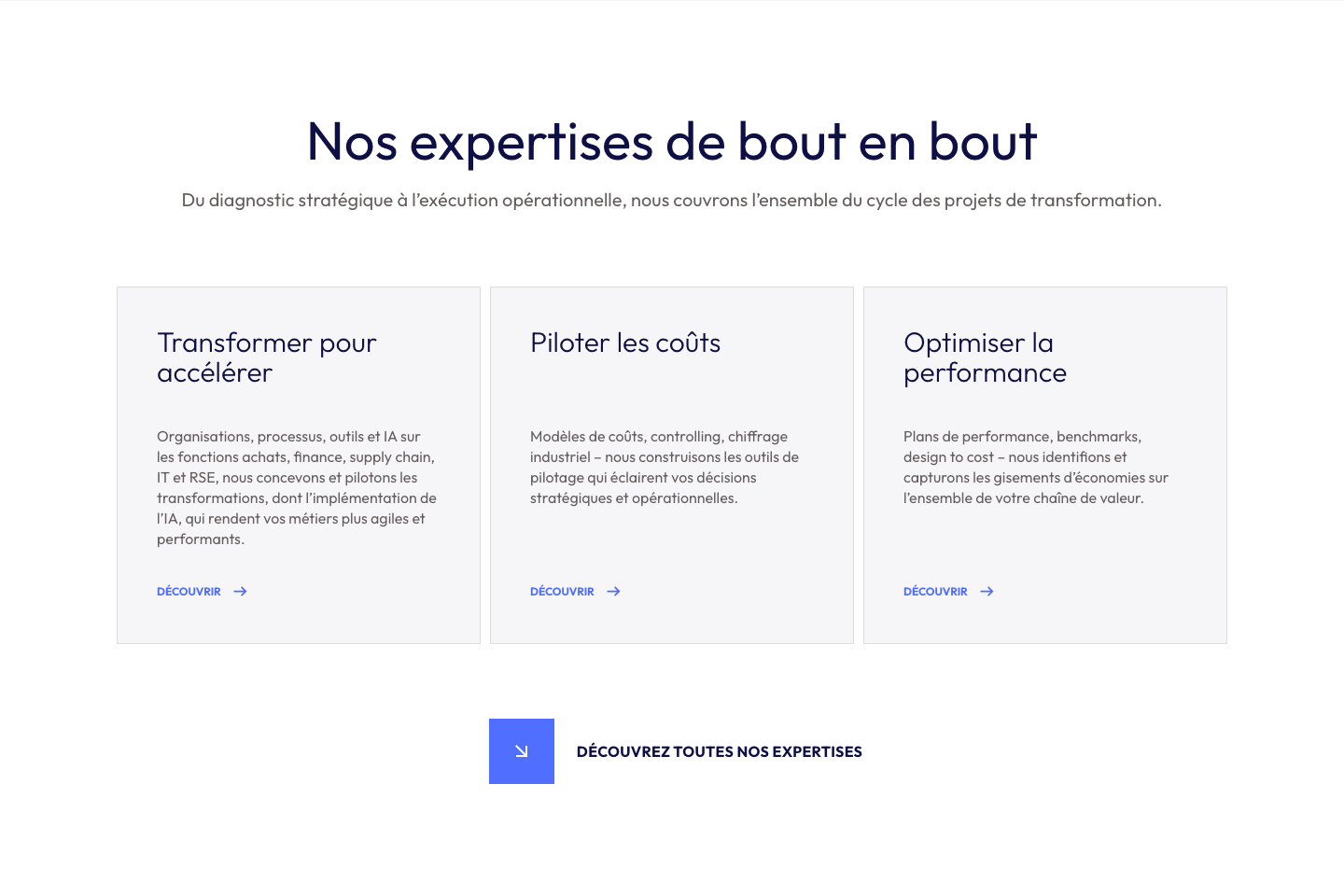
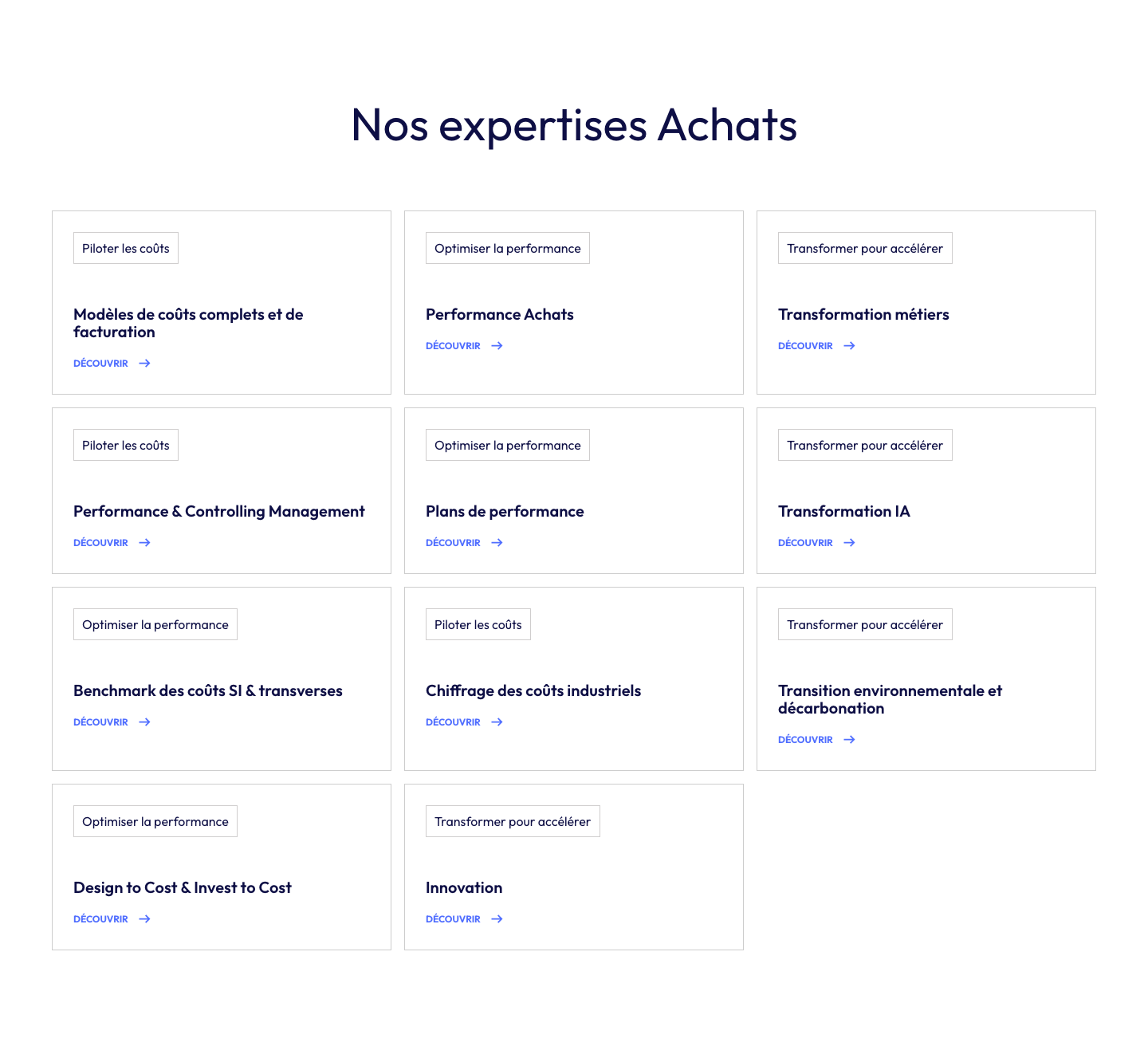
BS028 Bloc cartes expertises

BS028 Bloc cartes expertises
Figure 1 — BS028 Bloc cartes expertises

Rôle

Grille de cartes expertises (CPT) avec tag parent, extrait et lien Découvrir.

Disponibilité

Marques : Masai, Meo

Types de contenu : Page, Expertise, Métier, Secteur, Implantation, Offre d'emploi

Cas d'usage

  • Utiliser ce bloc pour afficher la section « BS028 Bloc cartes expertises » sur une page ou un CPT compatible.
  • Bloc spécifique à certaines marques — vérifier sa disponibilité avant insertion.

Champs

Libellé Type Obligatoire Rôle
Titre Texte Oui Titre affiché
Source des expertises Boutons radio Oui Contenu éditorial
Expertises (manuel) Relation contenu Non Contenu éditorial

Panneau de droite

Lorsque ce bloc est sélectionné dans l'éditeur Gutenberg :

  • le panneau latéral affiche les champs du tableau ci-dessus ;
  • le champ Ancre du bloc permet de définir un identifiant HTML (sans #) pour les liens d'ancrage ;
  • les réglages de la typologie de contenu (statut, permalien, SEO, traduction) concernent la page entière, pas ce bloc seul.

Dépendances

  • Champ « Expertises (manuel) » : sélection de contenu existant (Relation contenu).
  • Disponible sur les types de contenu : Page, Expertise, Métier, Secteur, Implantation, Offre d'emploi.

BS028 Intro offre

BS028 Intro offre
Figure 1 — BS028 Intro offre

Rôle

En-tête et contenu détaillé d’une offre d’emploi (fiche + texte riche), sans formulaire.

Disponibilité

Marques : Meogroup, Meo

Types de contenu : Page, Expertise, Implantation, Offre d'emploi

Cas d'usage

  • Utiliser ce bloc pour afficher la section « BS028 Intro offre » sur une page ou un CPT compatible.
  • Bloc spécifique à certaines marques — vérifier sa disponibilité avant insertion.

Champs

Libellé Type Obligatoire Rôle
Contenu Éditeur riche Oui Texte principal
Bouton de candidature (optionnel) Lien Non Lien cliquable

Panneau de droite

Lorsque ce bloc est sélectionné dans l'éditeur Gutenberg :

  • le panneau latéral affiche les champs du tableau ci-dessus ;
  • le champ Ancre du bloc permet de définir un identifiant HTML (sans #) pour les liens d'ancrage ;
  • les réglages de la typologie de contenu (statut, permalien, SEO, traduction) concernent la page entière, pas ce bloc seul.

Dépendances

  • Disponible sur les types de contenu : Page, Expertise, Implantation, Offre d'emploi.

BS029 Détail bureau

BS029 Détail bureau
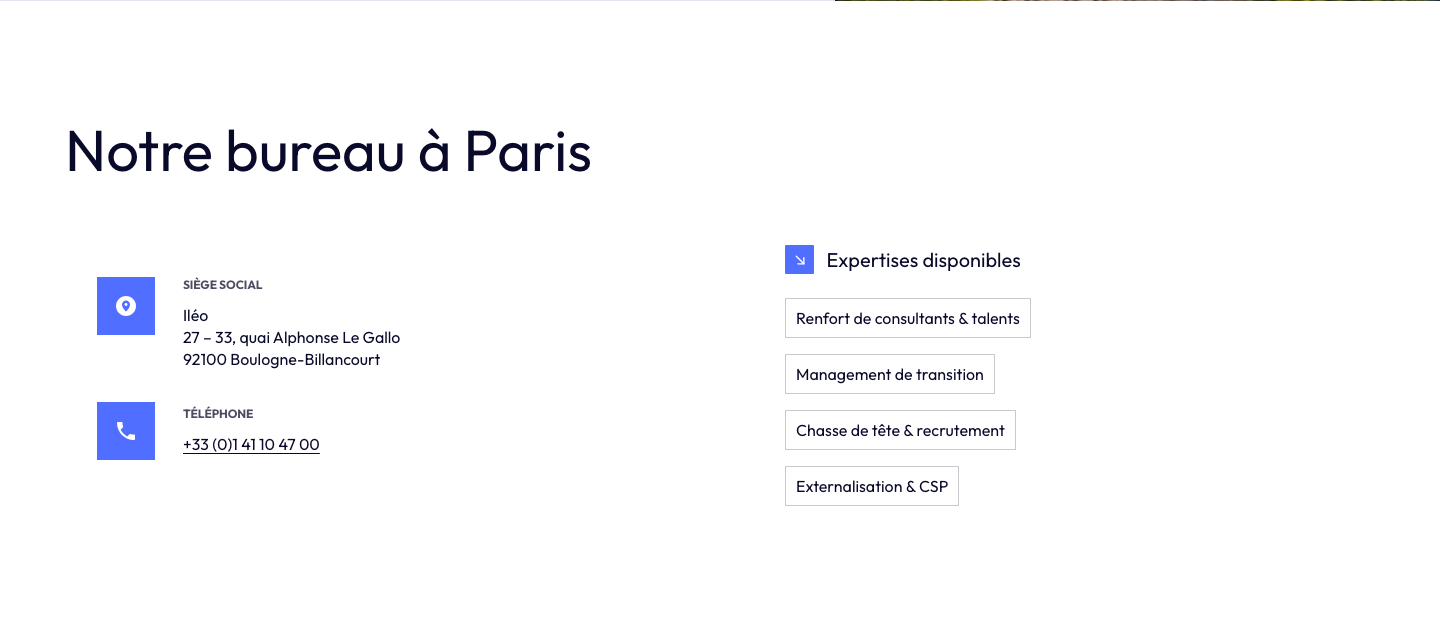
Figure 1 — BS029 Détail bureau

Rôle

Coordonnées de contact et liste d’expertises pour une implantation bureau.

Disponibilité

Marques : Toutes les marques (Meogroup, Masai, Meo)

Types de contenu : Page, Expertise, Métier, Secteur, Implantation, Offre d'emploi

Cas d'usage

  • Utiliser ce bloc pour afficher la section « BS029 Détail bureau » sur une page ou un CPT compatible.

Champs

Libellé Type Obligatoire Rôle
Titre Texte Oui Titre affiché
Email de contact E-mail Non Contenu éditorial
Adresse du siège social Zone de texte Non Contenu éditorial
Téléphone Texte Non Contenu éditorial
Expertises à afficher Relation contenu Non Contenu éditorial

Panneau de droite

Lorsque ce bloc est sélectionné dans l'éditeur Gutenberg :

  • le panneau latéral affiche les champs du tableau ci-dessus ;
  • le champ Ancre du bloc permet de définir un identifiant HTML (sans #) pour les liens d'ancrage ;
  • les réglages de la typologie de contenu (statut, permalien, SEO, traduction) concernent la page entière, pas ce bloc seul.

Dépendances

  • Champ « Expertises à afficher » : sélection de contenu existant (Relation contenu).
  • Disponible sur les types de contenu : Page, Expertise, Métier, Secteur, Implantation, Offre d'emploi.

BS031 Remontée bureaux

BS031 Remontée bureaux
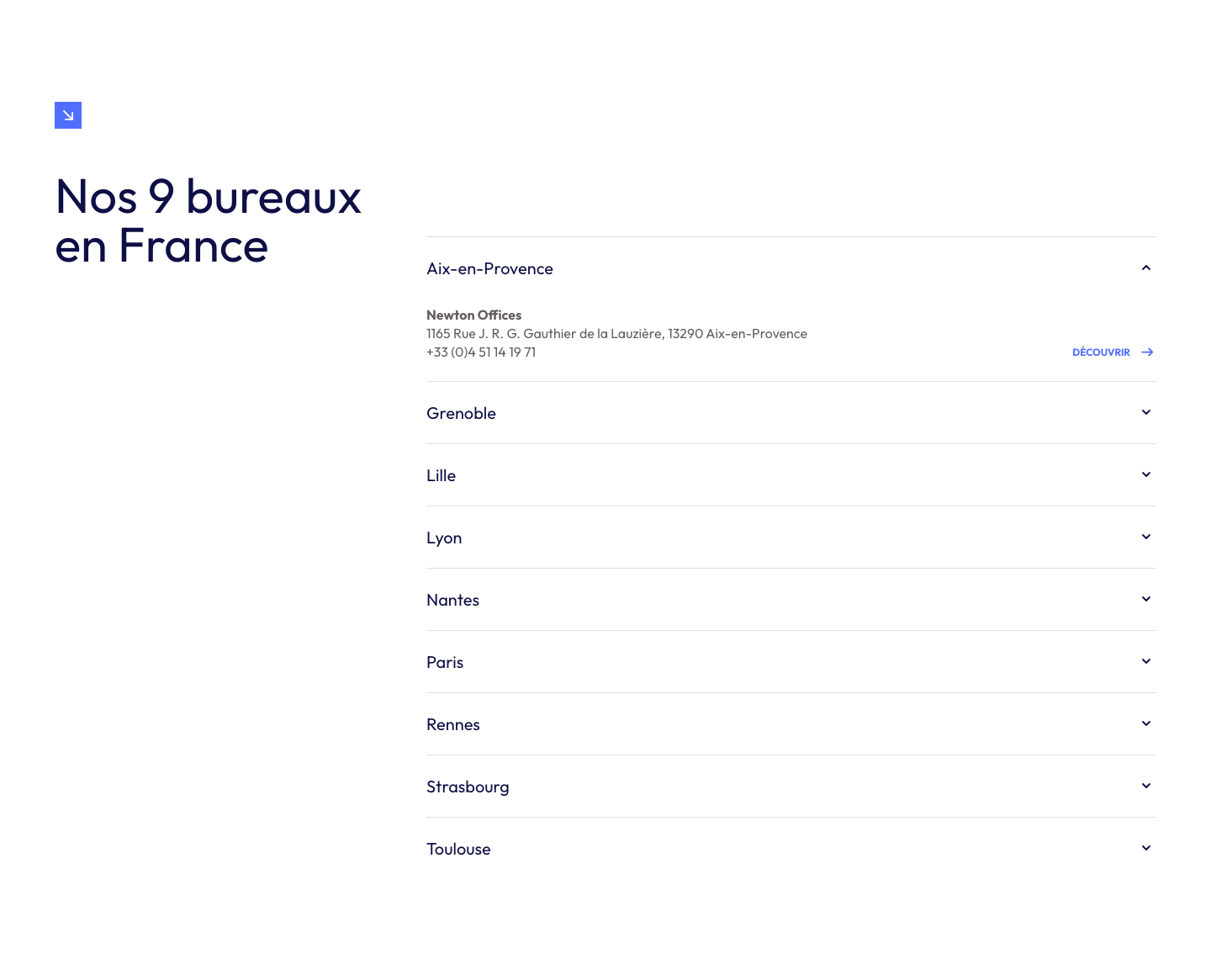
Figure 1 — BS031 Remontée bureaux

Rôle

Liste des bureaux (implantations) en accordéon selon le contexte parent / enfant.

Disponibilité

Marques : Toutes les marques (Meogroup, Masai, Meo)

Types de contenu : Page, Expertise, Métier, Secteur, Implantation, Offre d'emploi

Cas d'usage

  • Utiliser ce bloc pour afficher la section « BS031 Remontée bureaux » sur une page ou un CPT compatible.

Champs

Libellé Type Obligatoire Rôle
(aucun champ direct dans fields())

Panneau de droite

Lorsque ce bloc est sélectionné dans l'éditeur Gutenberg :

  • le panneau latéral affiche les champs du tableau ci-dessus ;
  • le champ Ancre du bloc permet de définir un identifiant HTML (sans #) pour les liens d'ancrage ;
  • les réglages de la typologie de contenu (statut, permalien, SEO, traduction) concernent la page entière, pas ce bloc seul.

Dépendances

  • Disponible sur les types de contenu : Page, Expertise, Métier, Secteur, Implantation, Offre d'emploi.

BS033 Galerie images

BS033 Galerie images
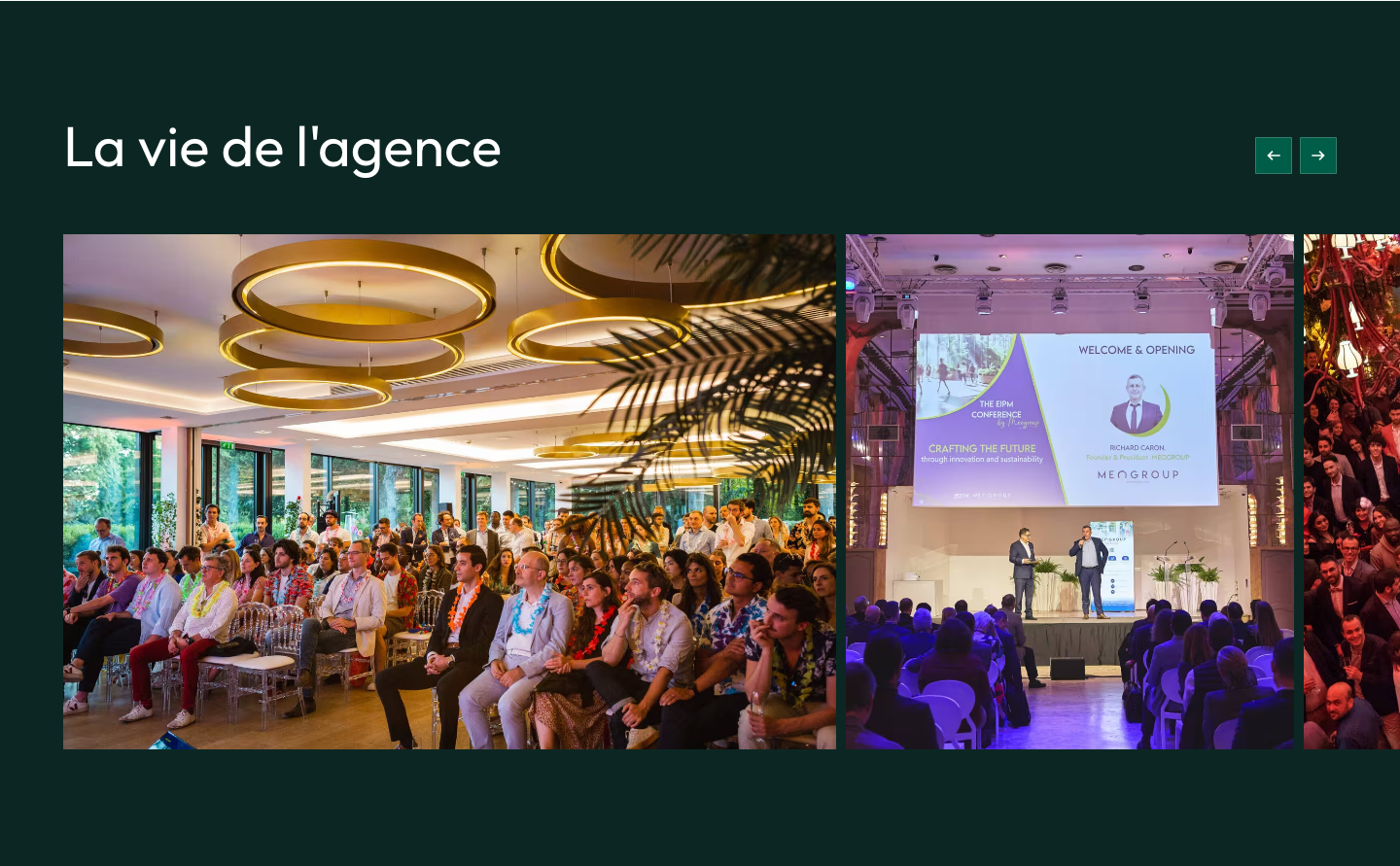
Figure 1 — BS033 Galerie images

Rôle

Section titre et texte facultatifs sur fond sombre avec carousel de photos.

Disponibilité

Marques : Meogroup, Masai

Types de contenu : Page, Expertise, Métier, Secteur, Implantation, Offre d'emploi

Cas d'usage

  • Utiliser ce bloc pour afficher la section « BS033 Galerie images » sur une page ou un CPT compatible.
  • Bloc spécifique à certaines marques — vérifier sa disponibilité avant insertion.

Champs

Libellé Type Obligatoire Rôle
Titre Texte Non Titre affiché
Description Zone de texte Non Texte principal
Galerie d'images Galerie Oui Contenu éditorial

Panneau de droite

Lorsque ce bloc est sélectionné dans l'éditeur Gutenberg :

  • le panneau latéral affiche les champs du tableau ci-dessus ;
  • le champ Ancre du bloc permet de définir un identifiant HTML (sans #) pour les liens d'ancrage ;
  • les réglages de la typologie de contenu (statut, permalien, SEO, traduction) concernent la page entière, pas ce bloc seul.

Dépendances

  • Disponible sur les types de contenu : Page, Expertise, Métier, Secteur, Implantation, Offre d'emploi.

BS034 Tab Expertise Types

BS034 Tab Expertise Types
Figure 1 — BS034 Tab Expertise Types

Rôle

Affiche les types d'expertise liés à l'expertise courante avec leur contenu en onglets.

Disponibilité

Marques : Meo

Types de contenu : Page, Expertise, Implantation, Offre d'emploi

Cas d'usage

  • Utiliser ce bloc pour afficher la section « BS034 Tab Expertise Types » sur une page ou un CPT compatible.
  • Bloc spécifique à certaines marques — vérifier sa disponibilité avant insertion.

Champs

Libellé Type Obligatoire Rôle
Description Éditeur riche Non Texte principal

Panneau de droite

Lorsque ce bloc est sélectionné dans l'éditeur Gutenberg :

  • le panneau latéral affiche les champs du tableau ci-dessus ;
  • le champ Ancre du bloc permet de définir un identifiant HTML (sans #) pour les liens d'ancrage ;
  • les réglages de la typologie de contenu (statut, permalien, SEO, traduction) concernent la page entière, pas ce bloc seul.

Dépendances

  • Disponible sur les types de contenu : Page, Expertise, Implantation, Offre d'emploi.

BSA001 WYSIWYG

BSA001 WYSIWYG
Figure 1 — BSA001 WYSIWYG

Rôle

Contenu riche principal pour une page Insight.

Disponibilité

Marques : Toutes les marques (Meogroup, Masai, Meo)

Types de contenu : Insight

Cas d'usage

  • Utiliser ce bloc pour afficher la section « BSA001 WYSIWYG » sur une page ou un CPT compatible.

Champs

Libellé Type Obligatoire Rôle
Contenu de l'insight Éditeur riche Oui Texte principal

Panneau de droite

Lorsque ce bloc est sélectionné dans l'éditeur Gutenberg :

  • le panneau latéral affiche les champs du tableau ci-dessus ;
  • le champ Ancre du bloc permet de définir un identifiant HTML (sans #) pour les liens d'ancrage ;
  • les réglages de la typologie de contenu (statut, permalien, SEO, traduction) concernent la page entière, pas ce bloc seul.

Dépendances

  • Disponible sur les types de contenu : Insight.

BSA002 Meshing

BSA002 Meshing
Figure 1 — BSA002 Meshing

Rôle

Bloc de maillage avec gradient automatique pour les pages Insight.

Disponibilité

Marques : Toutes les marques (Meogroup, Masai, Meo)

Types de contenu : Insight

Cas d'usage

  • Utiliser ce bloc pour afficher la section « BSA002 Meshing » sur une page ou un CPT compatible.
  • Idéal en fin de section pour orienter le visiteur vers d'autres contenus.

Champs

Libellé Type Obligatoire Rôle
Titre Texte Oui Titre affiché
Description Éditeur riche Oui Texte principal
Call to action Lien Non Bouton d'action

Panneau de droite

Lorsque ce bloc est sélectionné dans l'éditeur Gutenberg :

  • le panneau latéral affiche les champs du tableau ci-dessus ;
  • le champ Ancre du bloc permet de définir un identifiant HTML (sans #) pour les liens d'ancrage ;
  • les réglages de la typologie de contenu (statut, permalien, SEO, traduction) concernent la page entière, pas ce bloc seul.

Dépendances

  • Disponible sur les types de contenu : Insight.

BSA003 FAQ

BSA003 FAQ
Figure 1 — BSA003 FAQ

Rôle

Bloc accordéon FAQ pour les pages Insight.

Disponibilité

Marques : Toutes les marques (Meogroup, Masai, Meo)

Types de contenu : Insight, Type d'expertise

Cas d'usage

  • Utiliser ce bloc pour afficher la section « BSA003 FAQ » sur une page ou un CPT compatible.

Champs

Libellé Type Obligatoire Rôle
Titre Texte Oui Titre affiché
Description (optionnel) Zone de texte Non Texte principal
Source des FAQ Liste déroulante Oui Contenu éditorial
FAQ sélectionnées Relation contenu Non Contenu éditorial
Questions/Réponses Répéteur Non Contenu éditorial
Question Texte Oui Titre affiché
Réponse Zone de texte Oui Contenu éditorial

Panneau de droite

Lorsque ce bloc est sélectionné dans l'éditeur Gutenberg :

  • le panneau latéral affiche les champs du tableau ci-dessus ;
  • le champ Ancre du bloc permet de définir un identifiant HTML (sans #) pour les liens d'ancrage ;
  • les réglages de la typologie de contenu (statut, permalien, SEO, traduction) concernent la page entière, pas ce bloc seul.

Dépendances

  • Champ « FAQ sélectionnées » : sélection de contenu existant (Relation contenu).
  • Disponible sur les types de contenu : Insight, Type d'expertise.

BSA034 Insight Cards

BSA034 Insight Cards
Figure 1 — BSA034 Insight Cards

Rôle

Bloc de cartes insights.

Disponibilité

Marques : Toutes les marques (Meogroup, Masai, Meo)

Types de contenu : Type d'expertise

Cas d'usage

  • Utiliser ce bloc pour afficher la section « BSA034 Insight Cards » sur une page ou un CPT compatible.

Champs

Libellé Type Obligatoire Rôle
Titre Texte Oui Titre affiché

Panneau de droite

Lorsque ce bloc est sélectionné dans l'éditeur Gutenberg :

  • le panneau latéral affiche les champs du tableau ci-dessus ;
  • le champ Ancre du bloc permet de définir un identifiant HTML (sans #) pour les liens d'ancrage ;
  • les réglages de la typologie de contenu (statut, permalien, SEO, traduction) concernent la page entière, pas ce bloc seul.

Dépendances

  • Disponible sur les types de contenu : Type d'expertise.

BSA034 Liste de tags

BSA034 Liste de tags
Figure 1 — BSA034 Liste de tags

Rôle

Affiche une liste de tags.

Disponibilité

Marques : Meo

Types de contenu : Type d'expertise

Cas d'usage

  • Utiliser ce bloc pour afficher la section « BSA034 Liste de tags » sur une page ou un CPT compatible.
  • Bloc spécifique à certaines marques — vérifier sa disponibilité avant insertion.

Champs

Libellé Type Obligatoire Rôle
Titre Texte Oui Titre affiché
Tags Répéteur Non Contenu éditorial
Label du tag Texte Oui Contenu éditorial

Panneau de droite

Lorsque ce bloc est sélectionné dans l'éditeur Gutenberg :

  • le panneau latéral affiche les champs du tableau ci-dessus ;
  • le champ Ancre du bloc permet de définir un identifiant HTML (sans #) pour les liens d'ancrage ;
  • les réglages de la typologie de contenu (statut, permalien, SEO, traduction) concernent la page entière, pas ce bloc seul.

Dépendances

  • Disponible sur les types de contenu : Type d'expertise.
Chapitre 11

Chapitre 11 — Custom Post Types (CPT)

Comprendre les CPT

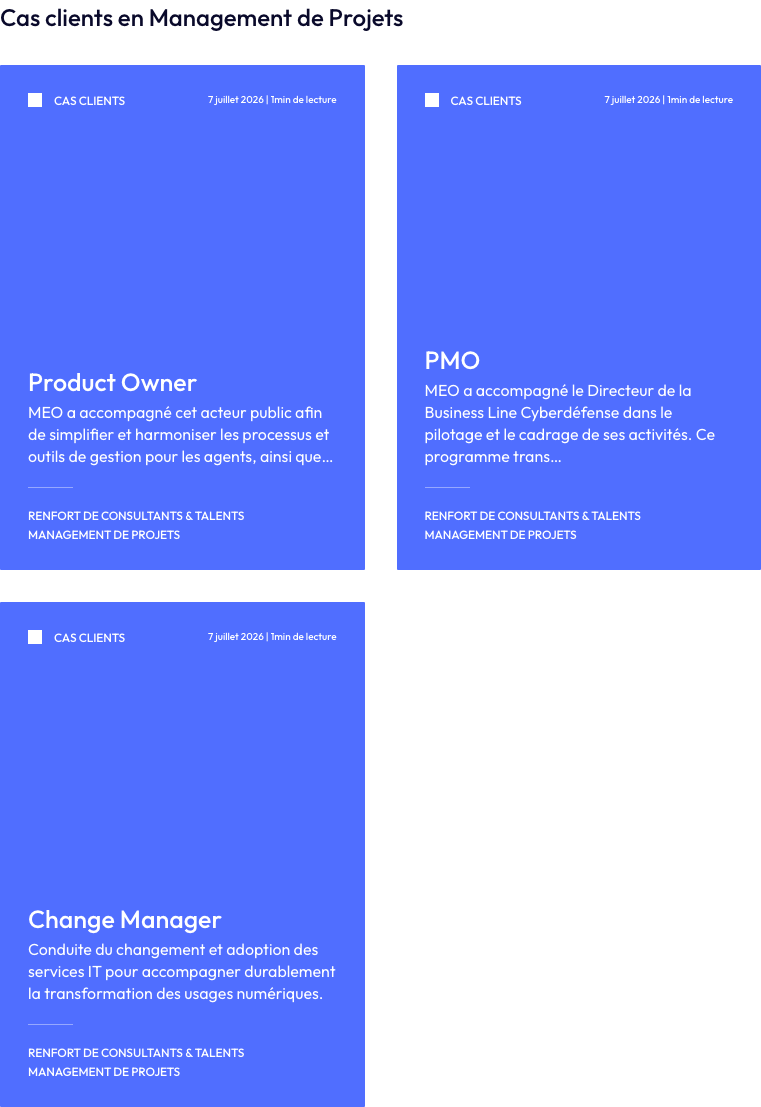
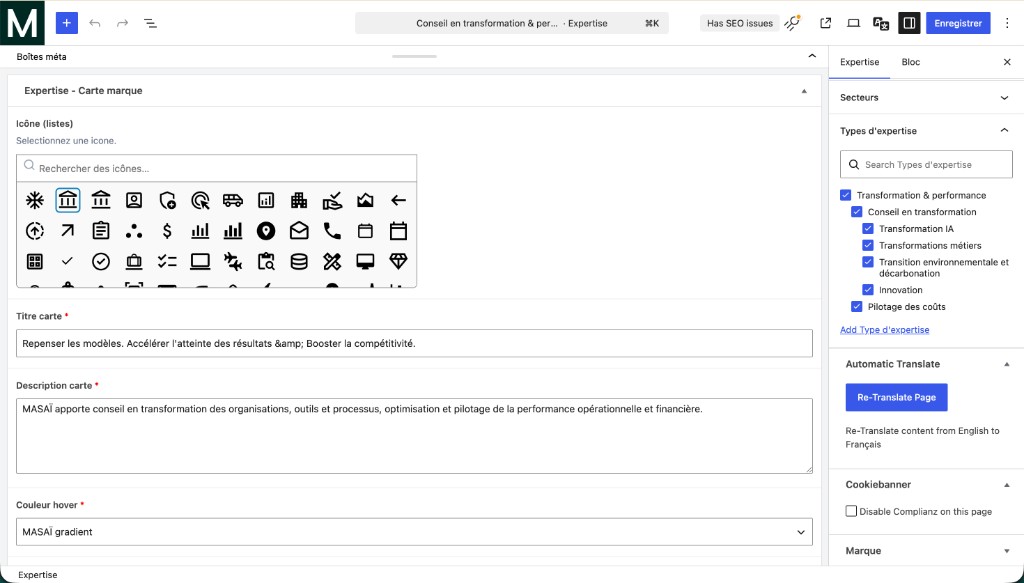
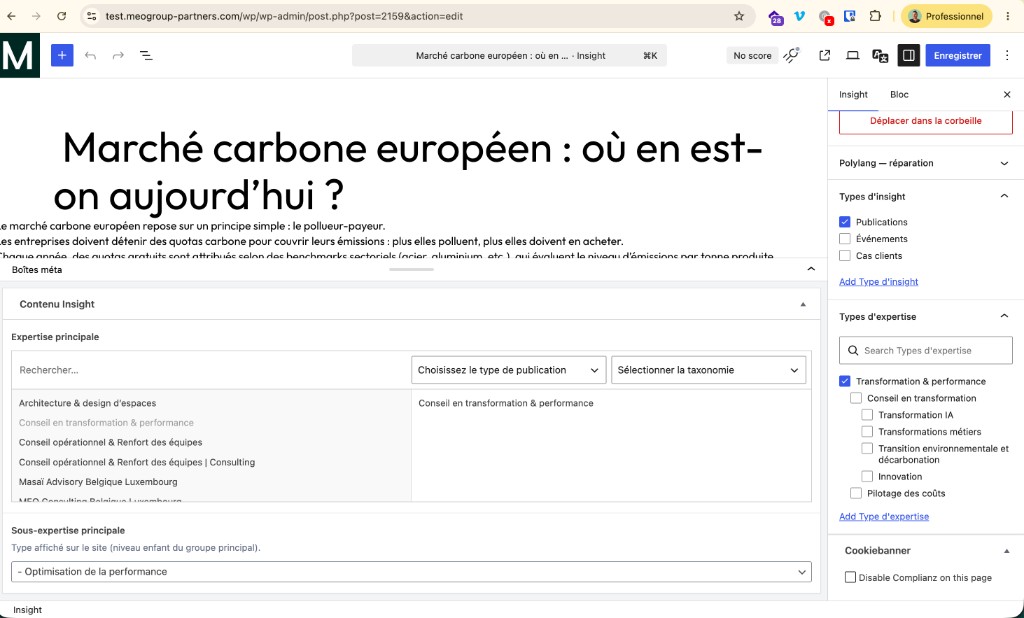
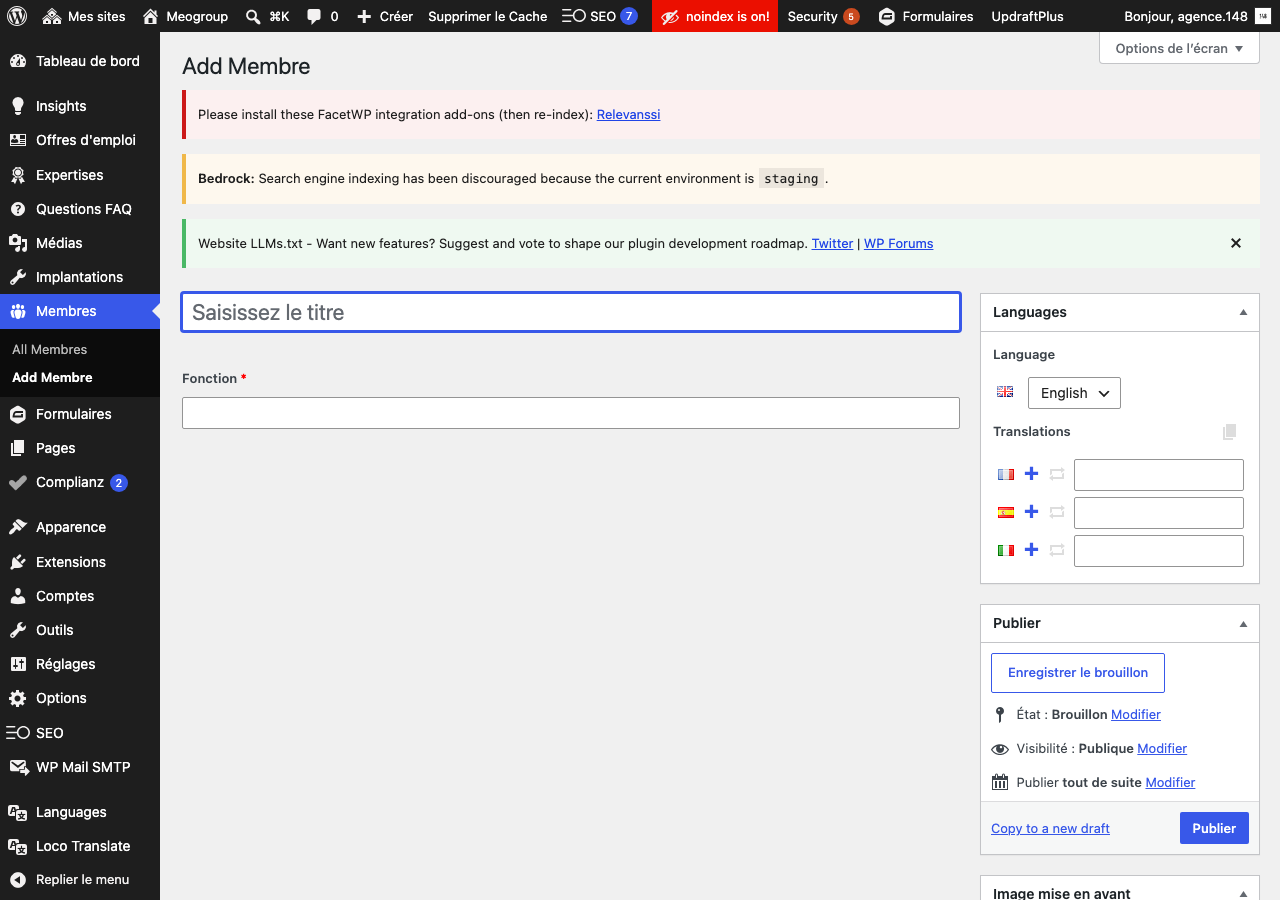
Un CPT correspond à un type de contenu métier (Insight, Offre d'emploi, Expertise…). Chaque CPT possède ses propres taxonomies (colonne de droite) et, le cas échéant, sa Boîte Meta (zone de champs en bas de l'écran d'édition).

Taxonomies — principes communs

Les taxonomies servent à classer et filtrer les contenus (ex. : type d'insight, secteur, catégorie FAQ). Elles se cochent dans la colonne de droite de l'écran d'édition et restent visibles pendant toute la saisie.

Les taxonomies peuvent être ordonnées :

  • en drag & drop (glisser-déposer) ;
  • avec l'action Changer l'ordre dans la liste des termes.

Boîte Meta — principes communs

La Boîte Meta regroupe les champs complémentaires du contenu (relations, textes de carte, icônes…). Elle apparaît sous l'éditeur Gutenberg. Ces informations alimentent souvent les vues cartes sur le site (grilles, listes, carrousels) et le front (page détail, fil d'Ariane, filtres).

Boîte Meta ouverte
Figure 1 — Boîte Meta ouverte

Insight

Les Insights servent à publier :

  • Publications
  • Événements
  • Cas clients

Taxonomies

Taxonomie (BO) Rôle
Type d'insight Catégorise le contenu (publication, événement, cas client…). Alimente les filtres et le rendu des blocs Insights.
Type d'expertise Rattache l'insight à un domaine d'expertise pour le maillage et les remontées automatiques.

Cochez les termes dans la colonne de droite. L'ordre des termes peut être ajusté en glisser-déposer.

Boîte Meta « Contenu Insight »

  • Expertise principale — expertise mise en avant sur la fiche et dans les blocs liés.
  • Sous-expertise principale — niveau enfant affiché sur le site (type d'expertise détaillé).

Ces champs apparaissent sur la page détail Insight (surtitre, tags, maillage) et dans les cartes des blocs BS018, BSA034, etc.

Insight — Boîte Meta ouverte
Figure 2 — Insight — Boîte Meta ouverte

Offre d'emploi

Les Offres d'emploi servent à publier les postes ouverts (Meogroup et Meo).

Taxonomies

Taxonomie (BO) Rôle
Échelle de rémunération Indication salariale affichée sur la carte offre.
Type de contrat CDI, CDD, stage…
Type d'offre Catégorie métier de l'annonce.
Secteur Secteur d'activité lié au poste.
Marques Marque du groupe concernée (Meogroup).

Boîte Meta « Offre d'emploi »

  • Implantation liée — bureau / localisation de référence pour l'offre.
  • Expertise liée — domaine d'expertise associé au poste.
  • Référence de l'offre — identifiant interne affiché sur la fiche.

Le pays peut être déduit automatiquement de l'implantation liée sur le front.

Offre d'emploi — Boîte Meta ouverte
Figure 3 — Offre d'emploi — Boîte Meta ouverte

Expertise

Les Expertises structurent l'offre de services du site.

Taxonomies

Taxonomie (BO) Rôle
Secteur Domaine sectoriel (Meogroup, Meo).
Type d'expertise Famille d'expertise pour filtres et navigation.
Marques Marque du groupe (Meogroup).

Boîte Meta

Meogroup / Meo — « Expertise - Carte marque »

  • Icône (listes) — pictogramme dans les grilles et carrousels.
  • Titre carte — titre affiché dans les vues cartes.
  • Description carte — texte court sous le titre.
  • Couleur hover — effet visuel au survol.
  • Afficher le lien dans la carte — contrôle du bouton « En savoir plus ».

Masai — « Expertise - Contenus liés »

  • Icône (listes)
  • Secteurs liés — secteurs affichés sur la page expertise et dans les blocs automatiques.
  • Métiers liés — métiers associés (grille métiers, hero, etc.).
  • Titre carte / Sous-titre carte / Description carte — contenus des cartes enjeux.
Expertise — Boîte Meta Meogroup / Meo
Figure 4 — Expertise — Boîte Meta Meogroup / Meo
Expertise — Boîte Meta Masai
Figure 5 — Expertise — Boîte Meta Masai

Question FAQ

Les Questions FAQ alimentent les blocs et pages de questions/réponses.

Il n'y a pas de Boîte Meta : le contenu se saisit directement dans la page.

Champs à saisir

  • Titre — la question
  • Texte — la réponse

Taxonomies

Taxonomie (BO) Rôle
Catégorie FAQ Regroupe les questions par thème pour les filtres et blocs FAQ. Surtout utile pour Meogroup dans le bloc BS019.
FAQ — vue générale
Figure 6 — FAQ — vue générale

Implantation

Les Implantations représentent les bureaux et localisations du groupe.

Taxonomies

Aucune taxonomie dédiée. Les implantations sont organisées par hiérarchie de pages (parent / enfant pour les bureaux).

Boîte Meta « Implantation — Contact groupe »

  • E-mail de contact
  • Adresse du siège social
  • Contenu accordéon (liste des bureaux) — affiché dans le bloc BS031 sur les fiches bureau enfants.
Implantation — vue générale
Figure 7 — Implantation — vue générale

Membre

Les Membres servent à gérer les profils de l'équipe.

Il n'y a pas de Boîte Meta : le contenu se saisit directement dans la page.

Champs à saisir

  • Titre — Prénom / Nom
  • Fonction — fonction du membre
  • Image de mise en avant — photo du membre

Taxonomies

Aucune taxonomie dédiée.

Membre — vue générale
Figure 8 — Membre — vue générale

Type d'expertise (Meo)

CPT dédié pour structurer la navigation autour des types d'expertise sur Meo.

Il permet d'alimenter le bloc BS034, qui s'affiche dans la page Renfort de consultants & talents.

Taxonomies

Taxonomie (BO) Rôle
Type d'expertise Classification hiérarchique des expertises Meo.

Pas de Boîte Meta dédiée : le contenu est géré via l'éditeur Gutenberg et les blocs associés.

Type d'expertise — vue générale
Figure 9 — Type d'expertise — vue générale

Secteur (Masai)

Les Secteurs organisent les activités par domaine sur Masai.

Taxonomies

Aucune taxonomie dédiée.

Boîte Meta « Secteur »

  • Icône secteur — pictogramme dans les grilles et listes.
  • Contenu accordéon — texte du bloc BS017 Accordéon secteurs.
  • Enjeux clés — liste des enjeux affichés sur la fiche secteur.
Secteur — Boîte Meta (icône et accordéon)
Figure 10 — Secteur — Boîte Meta (icône et accordéon)
Secteur — Boîte Meta (enjeux clés)
Figure 11 — Secteur — Boîte Meta (enjeux clés)

Métier (Masai)

Les Métiers détaillent les offres et capacités par spécialité.

Taxonomies

Aucune taxonomie dédiée.

Boîte Meta « Métier »

  • Icône (listes) — pictogramme dans les grilles métiers.
  • Titre carte — titre affiché dans les cartes (sinon titre de la fiche).
  • Description carte — texte court de la carte métier.
Métier — écran général
Figure 12 — Métier — écran général
Métier — Boîte Meta
Figure 13 — Métier — Boîte Meta
Chapitre 12

Chapitre 12 — Formulaires (Gravity Forms)

Menu Gravity Forms

Dans le menu latéral, la rubrique Formulaires ouvre Gravity Forms.

Actions principales

  • Créer un formulaire.
  • Modifier un formulaire existant.
  • Dupliquer un formulaire pour réutiliser une structure.
  • Supprimer un formulaire obsolète.

Bon réflexe

  • Nommer les formulaires avec une convention claire (ex. : « Contact — Expertise », « Candidature spontanée »).

Gestion d'un formulaire

Étapes recommandées

  1. Définir les champs strictement nécessaires.
  2. Activer les notifications (e-mail interne, confirmation utilisateur si nécessaire).
  3. Vérifier le message de confirmation.
  4. Tester en prévisualisation avant publication.
Attention
Toute modification d'un formulaire actif impacte immédiatement les pages qui l'utilisent.
Chapitre 13

Chapitre 13 — Options globales

1) General

La section General regroupe des réglages transverses.

Éléments clés à connaître

  • Header CTA / options d'en-tête — comportement de certains éléments globaux selon la marque.
  • Options d'images projet :
    • image de fond du bloc BS014 (carte monde),
    • images de fond spécifiques Meo (accueil, BS021, BSA meshing).
  • BS018 - Single insight :
    • surtitre,
    • titre,
    • description,
    • texte du bouton.
    • Ce bloc s'affiche en bas d'un insight afin de remonter les 3 insights appartenant à la même expertise et sous-expertise principale (données saisies dans la Boîte Meta d'un insight).
  • Insight type « cas client » :
    • sélection du type d'insight qui utilise un rendu visuel spécifique.
  • Footer :
    • zone information,
    • zone contact.
  • Page 404 :
    • titre,
    • description,
    • lien de retour.

2) Social

La section Social centralise les URLs des réseaux :

  • URL X (Twitter)
  • URL LinkedIn
  • URL YouTube

Bonnes pratiques

  • Coller des URLs complètes (https://...).
  • Vérifier les liens en front après mise à jour.

3) Maillages

La section Maillages sert à définir les pages d'archive par type de contenu (CPT).

À quoi cela sert

  • Alimenter le fil d'Ariane (libellé + lien).
  • Structurer la navigation entre pages listing et pages détail.
  • Pour certains types, activer des URLs de pagination (FacetWP /page/N/).

Règle opérationnelle

  • Associer une page d'archive claire pour chaque CPT utilisé.
  • Contrôler la cohérence entre fil d'Ariane et navigation utilisateur.
Chapitre 14

Chapitre 14 — SEO

Où se trouvent les champs SEO

Dans l'éditeur d'un contenu (page, Insight, CPT) :

  1. Repérez le bouton SEO dans la barre d'outils en haut à droite (à gauche du bouton Enregistrer). Il affiche souvent un statut du type « Has SEO issues » ou « No score », accompagné du logo SEOPress :
Bouton SEOPress dans la barre d'outils
Figure 1 — Bouton SEOPress dans la barre d'outils
  1. Cliquez sur ce bouton pour ouvrir le panneau SEO.
  2. Renseignez le titre et la meta description dans l'onglet Titles & Metas.
Panneau SEO ouvert
Figure 2 — Panneau SEO ouvert

Champs principaux

  • Meta Title — titre SEO affiché dans les résultats de recherche.
  • Meta Description — résumé court affiché sous le titre.
  • Redirections — gestion des redirections d'URL si le contenu a changé d'adresse.

Checklist SEO de base

Avant publication, vérifier :

  • Meta title unique et explicite.
  • Meta description concise (bénéfice ou promesse claire).
  • URL lisible (slug propre, sans mots inutiles).
  • Un seul H1 logique sur la page.
  • Images avec texte ALT renseigné.
  • Liens internes pertinents vers des contenus liés.
Chapitre 15

Chapitre 15 — Multilingue (Polylang - essentiel)

1) Utiliser le switcher de langue

Dans le back-office, le switcher Polylang permet de basculer rapidement d'une langue à l'autre.

Usage

  • Vérifier dans quelle langue vous êtes avant de modifier un contenu.
  • Utiliser le switcher pour contrôler la version traduite.

2) Créer une traduction

TBC

3) Lier correctement les contenus

Polylang doit relier les versions entre elles (FR ↔ EN par exemple).

Contrôle rapide

  • Chaque version doit pointer vers sa traduction.
  • Les slugs restent cohérents, sans duplication incohérente.
Chapitre 17

Chapitre 17 — Checklist avant mise en ligne

Checklist pré-publication

SEO

  • Meta title renseigné et pertinent.
  • Meta description renseignée.
  • URL propre et lisible.

Images et accessibilité

  • Texte ALT présent sur les images importantes.
  • Images correctes (pas de doublons, pas de média obsolètes).
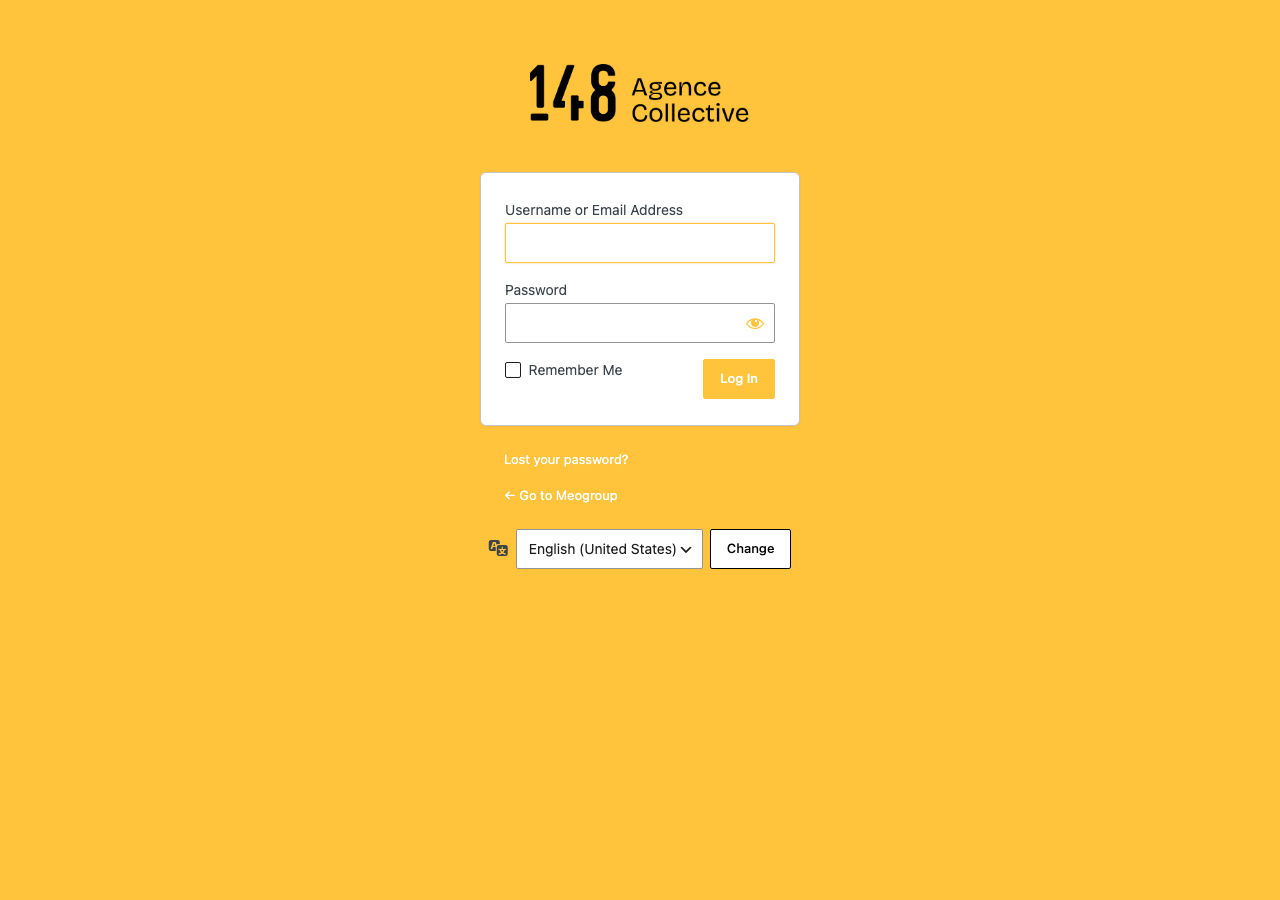
Liens

  • Liens internes fonctionnels.
  • Liens externes validés.

Menus et navigation

  • Page bien rattachée au bon menu si nécessaire.
  • Fil d'Ariane cohérent (si applicable).
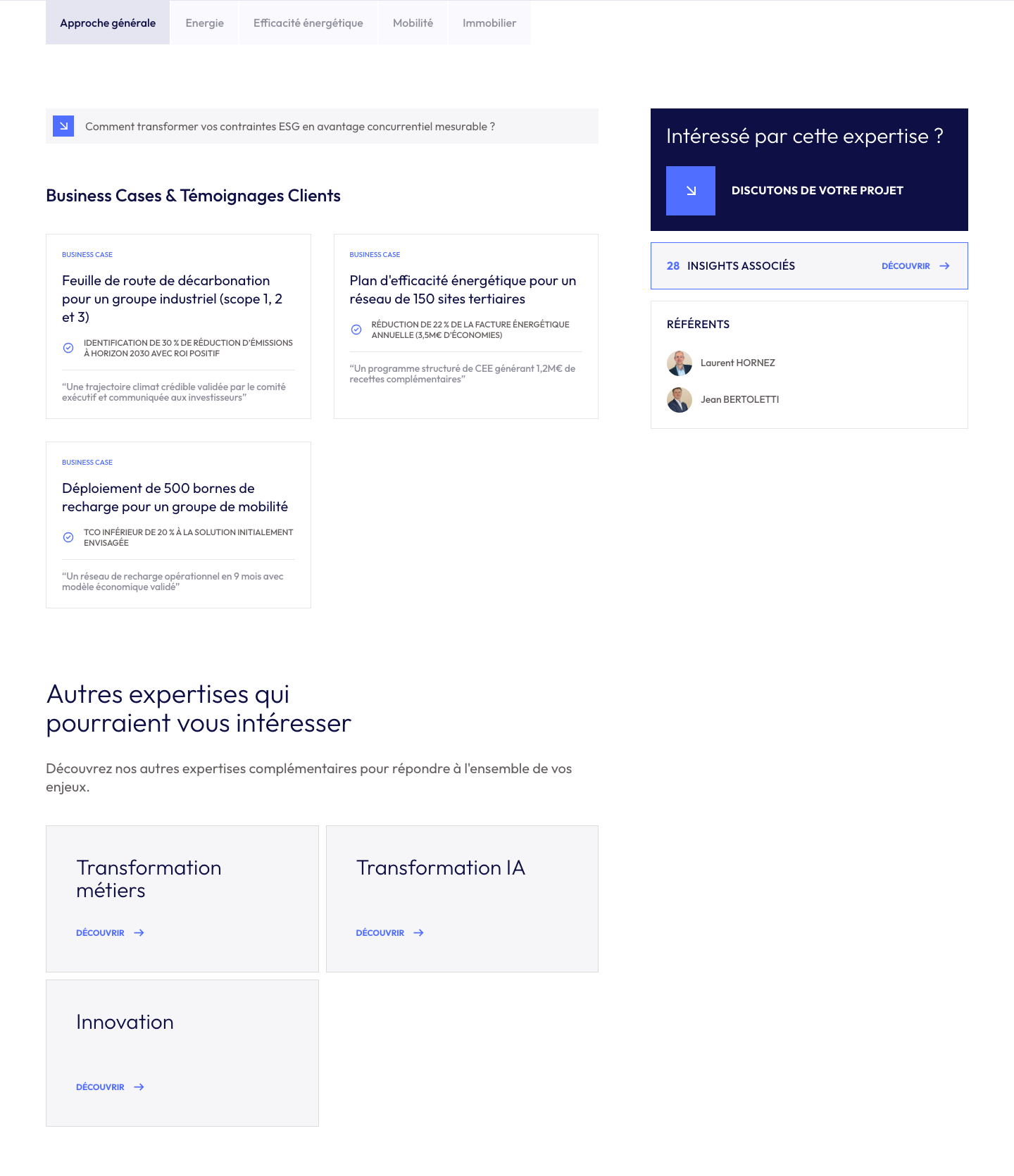
Multilingue

  • Traductions créées ou statut clairement assumé.
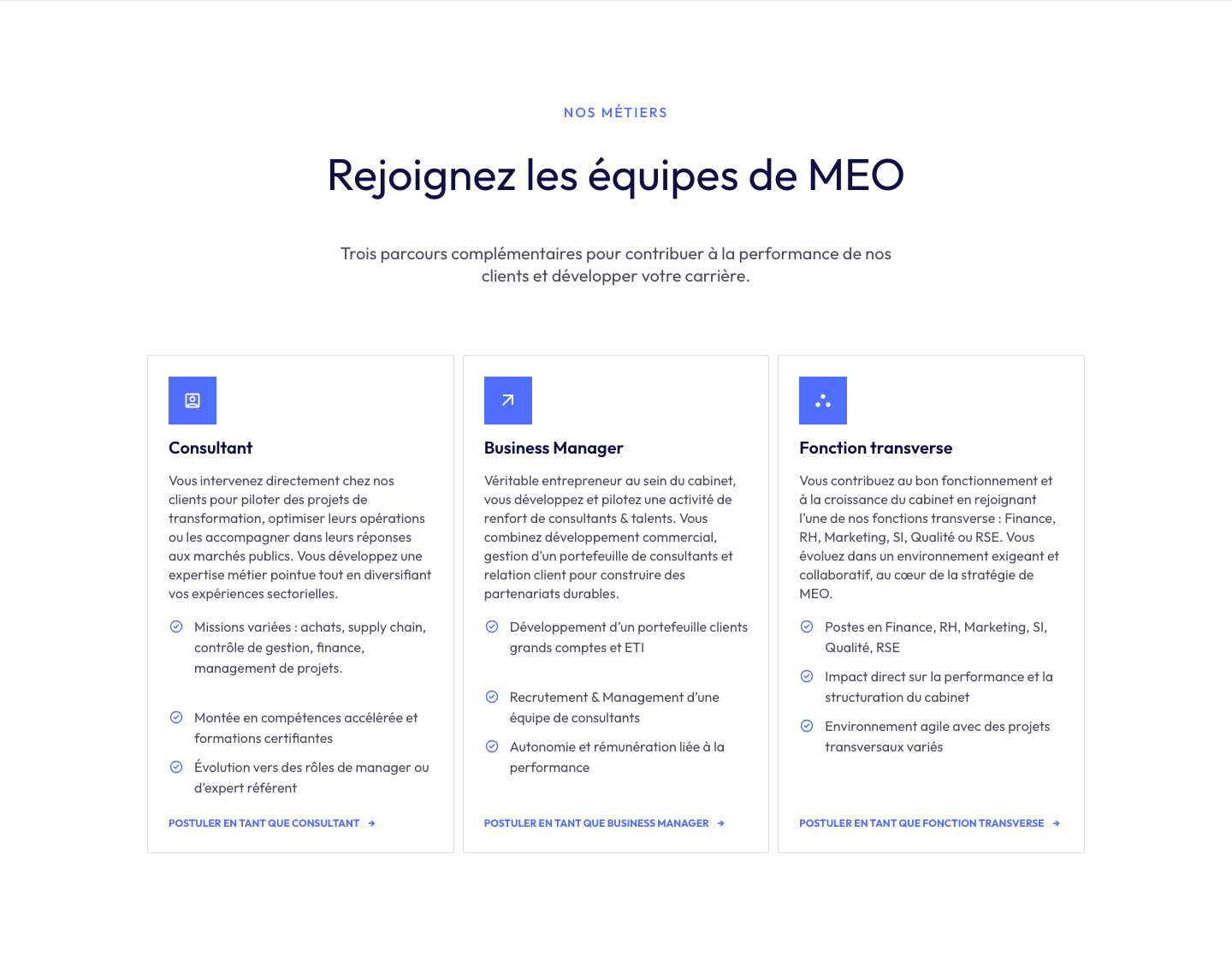
  • Liens entre traductions vérifiés.

Rendu final

  • Prévisualisation validée sur desktop.
  • Prévisualisation validée sur mobile.
Chapitre 18

Chapitre 18 — Support et liens utiles

Environnements des marques

Meogroup

Masai

Meo

Ticketing / projet

Contact support

À retenir
Pour toute question de contenu, capturez l'écran concerné et joignez le lien de la page dans le ticket.